Die aktuelle Installationsdatei im MSI-Format kann unter folgender URL heruntergeladen werden:
Alternativ gibt es dieses Setupfile auch in einer ZIP-Datei:
Folgende Parameter können dem Setup mitgegeben werden und kommen in dieser Anleitung vor:
/KEY - Lizenzschlüssel für Agenten (aus unserer Plattform go.lywand.com)
/PROXY_URI - URI zur Angabe eines Proxy Servers (http://username:password@host:port)
/skipNetworkTest - Überspringt optionale Überprüfungen, bei denen eine Internetverbindung notwenig ist
/forceInstall - Ermöglicht die Installation auf nicht unterstützten Betriebssystemen. Es gibt jedoch keine Garantie für die Funktionalität


Die Installationsparameter können auch mithilfe einer Konfigurationsdatei angegeben werden. Dazu muss lediglich eine config.ini Datei im selben Ordner wie lywand_setup.msi abgelegt werden.
Beispiel einer config.ini mit Lizenzschlüssel und ohne Proxy-URI:
[General]
KEY=YOUR_LYWAND_AGENT_LICENSE_KEY
skipNetworkTest=false
forceInstall=false

[Proxy]
; e.g. http://username:password@host:port
PROXY_URI=
Die bevorzugte Variante ist es, den Agent mithilfe eines vorhandenen Software-Verteilungssystems auszurollen. Es steht Ihnen ein MSI-Paket zur Verfügung, das mit den folgenden Parametern installiert werden kann:
MSI Befehl ohne Proxy
msiexec.exe /qn /i lywand_setup.msi WRAPPED_ARGUMENTS="/KEY=YOUR_LICENSE_KEY"
MSI Befehl mit Proxy
msiexec.exe /qn /i lywand_setup.msi WRAPPED_ARGUMENTS=`"/KEY=YOUR_LICENSE_KEY /skipNetworkTest=true /PROXY_URI=http://USERNAME:PASSWORD@IP:PORT`"
Die Windows-native Methode zur Verteilung einer Anwendung besteht darin, Gruppenrichtlinienobjekte (GPOs) zu verwenden. Die Konfiguration des Agenten passiert in diesem Fall über eine eigene config.ini Datei.
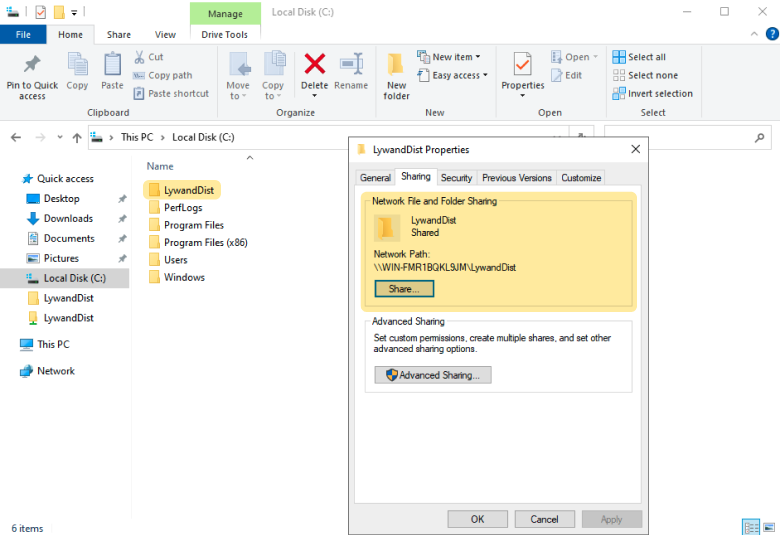
Um sicherzustellen, dass alle Computer, auf denen der Agent installiert werden soll, Zugriff auf die MSI-Datei haben, muss ein freigegebener Ordner in der Domäne eingerichtet werden. Dieser Ordner kann beispielsweise auf dem Domain-Controller oder einem Fileserver platziert werden.
1.1. Beispiel mit einem freigegebenen Ordner auf der C:/ Platte am Domain-Controller:
1.2. Konfigurationsdatei erstellen
Eine config.ini erstellen, welche mindestens den Lizenzschlüssel beinhaltet.
[General]
KEY=YOUR_LYWAND_AGENT_LICENSE_KEY
skipNetworkTest=

[Proxy]
PROXY_URI=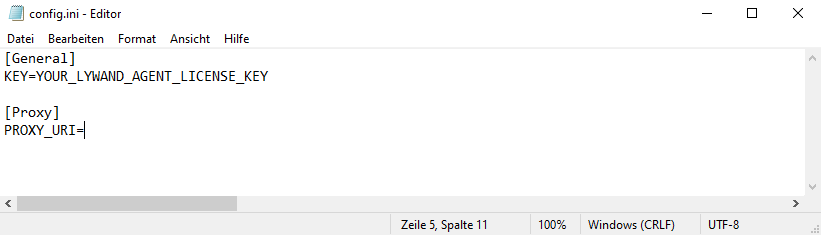
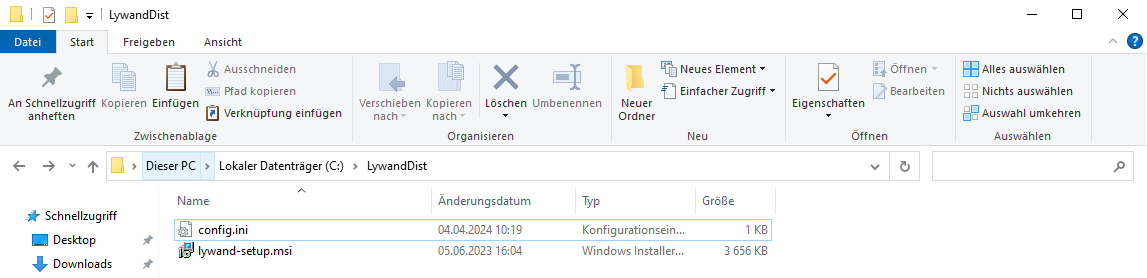
1.3. Setup MSI und config.ini in diesem Ordner ablegen.
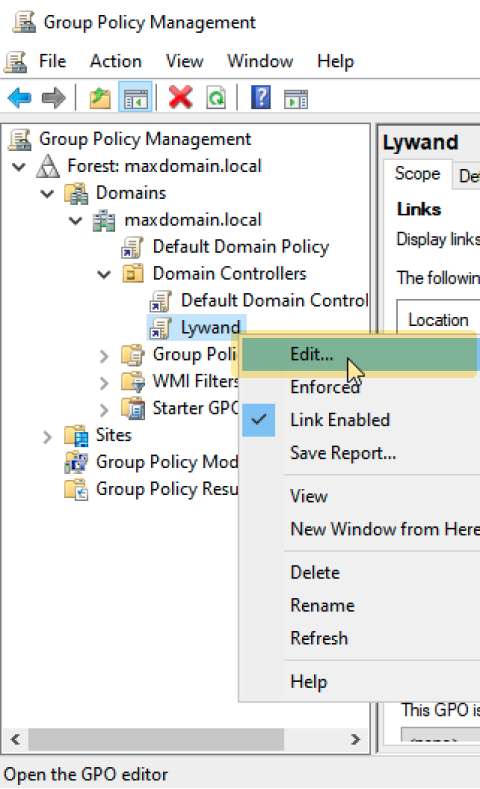
Nun ist es erforderlich eine GPO zu konfigurieren, um die Installation des MSI-Pakets durchzuführen. Die GPO sollte in der Organizational Unit (OU) platziert werden, die die gewünschten Computer enthält. Hier beispielhaft in der Domain-Controller OU:
2.1. GPO erstellen (sollte noch keine bestehen)

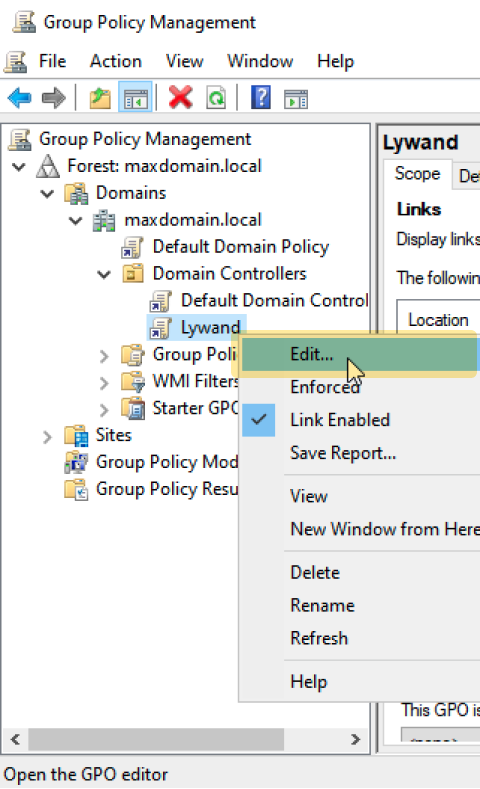
2.2. GPO bearbeiten
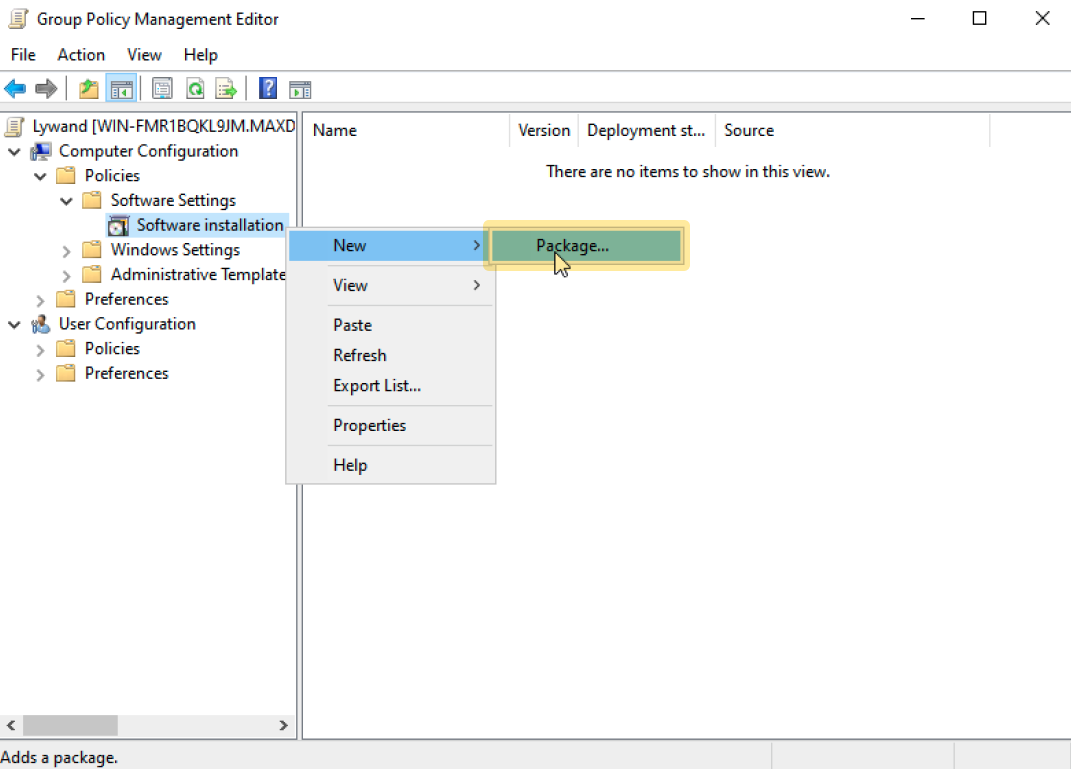
2.3. Softwarepaket hinzufügen
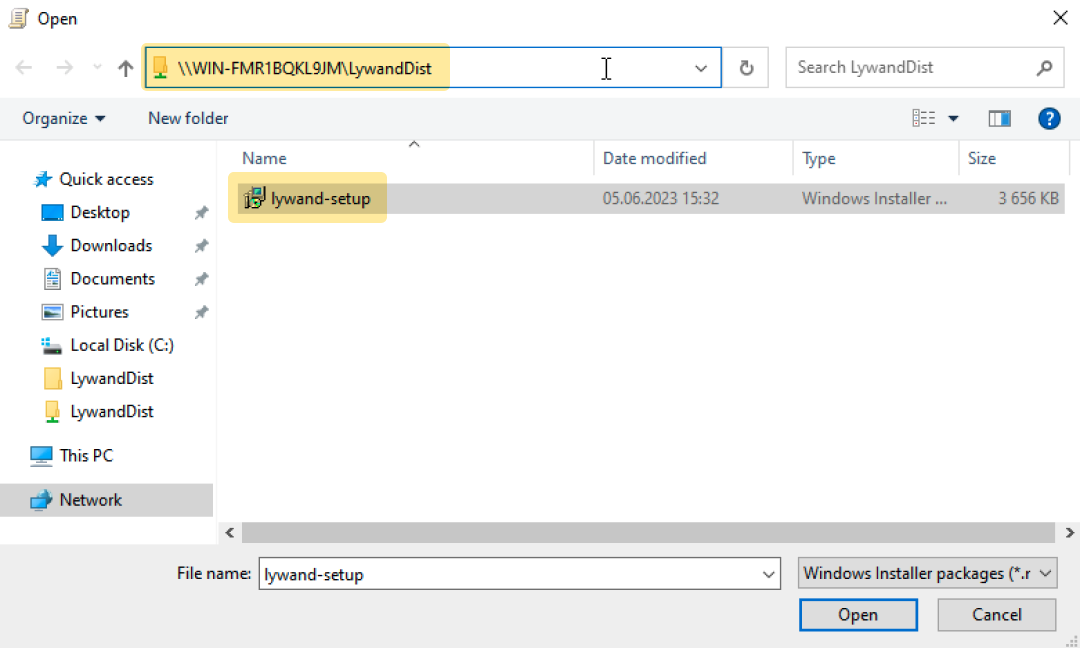
2.4. MSI auswählen
Wichtig: Verwenden Sie den UNC-Pfad.
2.5. GPO updaten und checken
In der Powershell kann mit gpupdate /force die GPO auf einem Gerät aktualisiert werden.
Mit gpresult /r kann dann geprüft werden, ob die GPO wirklich am Gerät angewendet wird.
2.6. Computer neustarten
Nach dem nächsten Neustart der Computer sollte der Agent erfolgreich installiert sein.
Eine weitere Möglichkeit besteht darin, die Computer-Startup-Skript-GPO zu verwenden. Durch diese Methode wird die MSI-Datei mithilfe eines eigenen Skripts installiert, das beim Start des Computers ausgeführt wird.
Damit alle Computer, auf denen der Agent installiert werden soll, Zugriff auf die MSI-Datei und das Skript haben, ist es erforderlich, einen freigegebenen Ordner in der Domäne einzurichten. Dieser Ordner kann beispielsweise auf dem Domain-Controller oder einem Fileserver platziert werden.
Beispiel mit einem freigegebenen Ordner auf der C:/ Platte am Domain-Controller:

Das Skript sollte idealerweise an die spezifische Infrastruktur angepasst werden. Das folgende Beispiel dient lediglich als einfache Vorlage und muss entsprechend angepasst werden. Zumindest der Copy-Pfad und der Lizenzschlüssel müssen durch die eigenen Werte ersetzt werden.
@ECHO OFF
rem Lywand
If exist "C:\Program Files (x86)\Lywand Agent\ly-service.exe" goto endeLywand
title Lywand installieren
copy \\WIN-8QEVHVGDTBL\LywandDist\lywand_setup.msi C:\lywand_setup.msi /Y
cd C:\
msiexec.exe /qn /i lywand_setup.msi WRAPPED_ARGUMENTS="/KEY=YOUR_LICENSE_KEY"
:endeLywand
Powershell Skripte können in der GPO auch verwendet werden.
Nun wird eine GPO konfiguriert, damit alle gewünschten Computer das Skript beim Starten ausführen.
3.1. GPO erstellen (sollte noch keine bestehen)

3.2 GPO bearbeiten
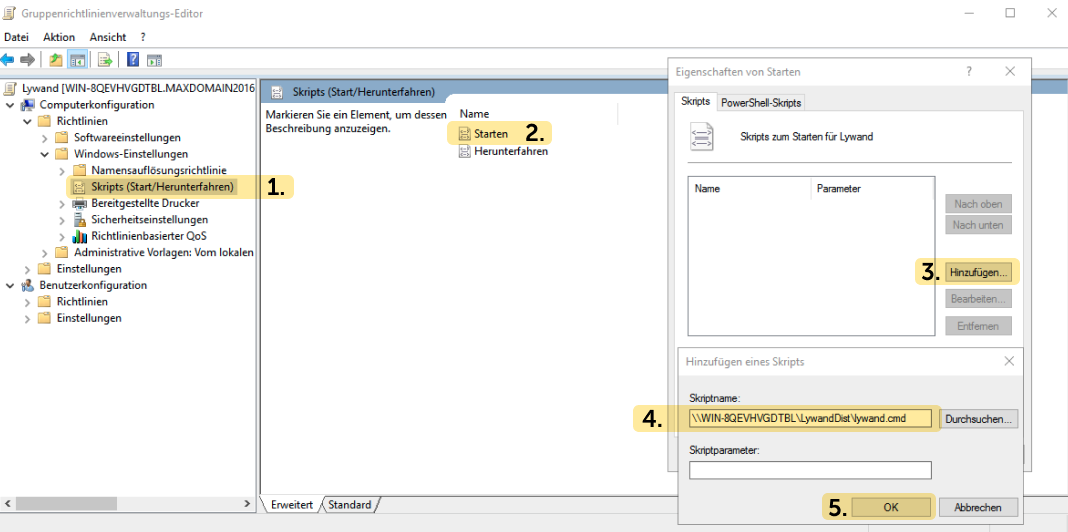
3.3. Start Skript konfigurieren
Wichtig: Verwenden Sie den UNC-Pfad.
3.4 GPO updaten und checken
In der Powershell kann mit gpupdate /force die GPO auf einem Gerät aktualisiert werden.
Mit gpresult /r kann dann geprüft werden, ob die GPO wirklich am Gerät angewendet wird.
3.5 Computer neustarten
Nach dem nächsten Neustart der Computer sollte der Agent erfolgreich installiert sein.
In dieser Variante erfolgt die Installation der MSI über eine geplante Aufgabe (Scheduled Task).
Damit alle Computer, auf denen der Agent installiert werden soll, Zugriff auf die MSI-Datei und das Skript haben, ist es erforderlich, einen freigegebenen Ordner in der Domäne einzurichten. Dieser Ordner kann beispielsweise auf dem Domain-Controller oder einem Fileserver platziert werden.
Beispiel mit einem freigegebenen Ordner auf der C:/ Platte am Domain-Controller:
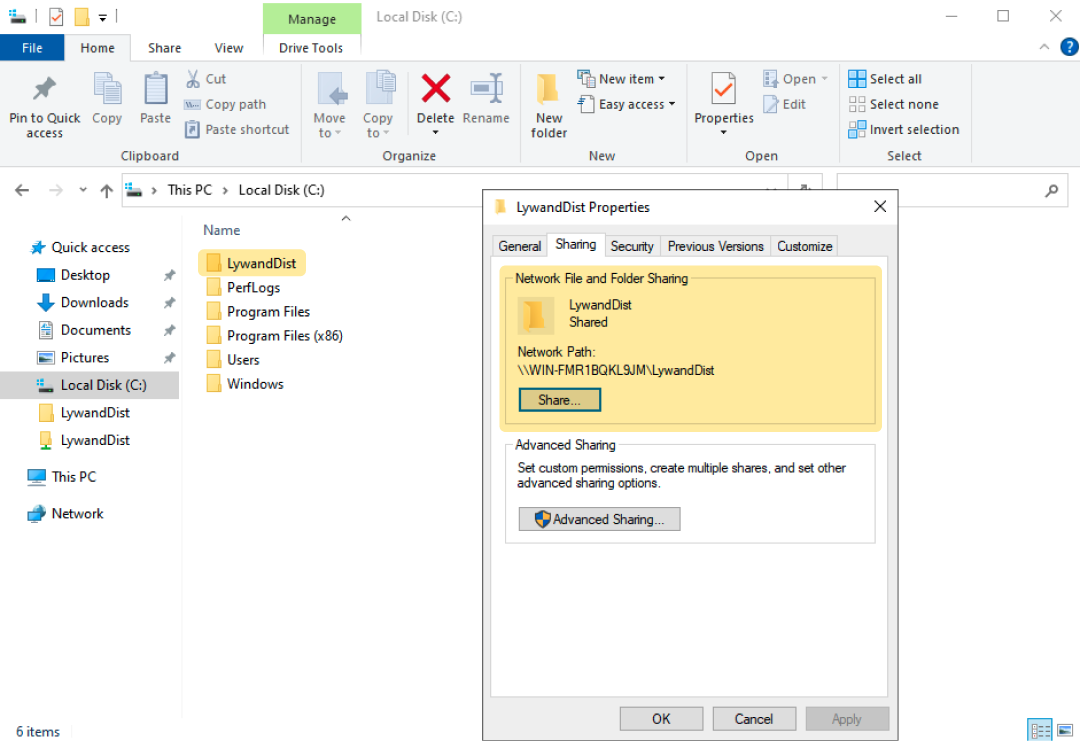
Nun wird eine GPO konfiguriert, damit alle gewünschten Computer die geplante Aufgabe bekommen.
2.1. GPO erstellen (sollte noch keine bestehen)
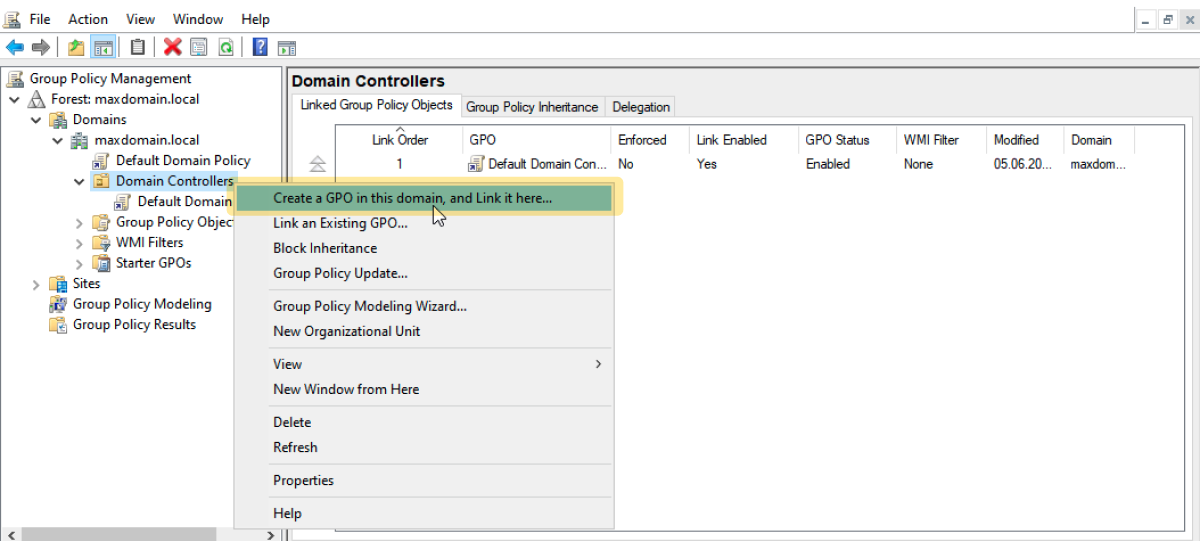
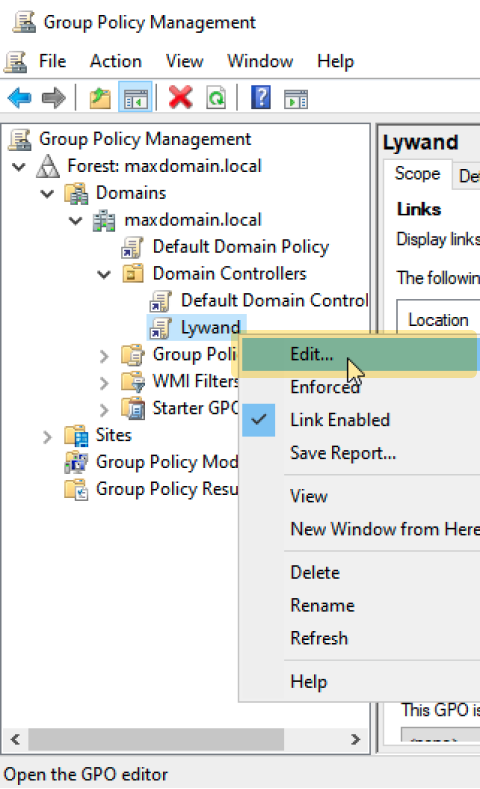
2.2 GPO bearbeiten
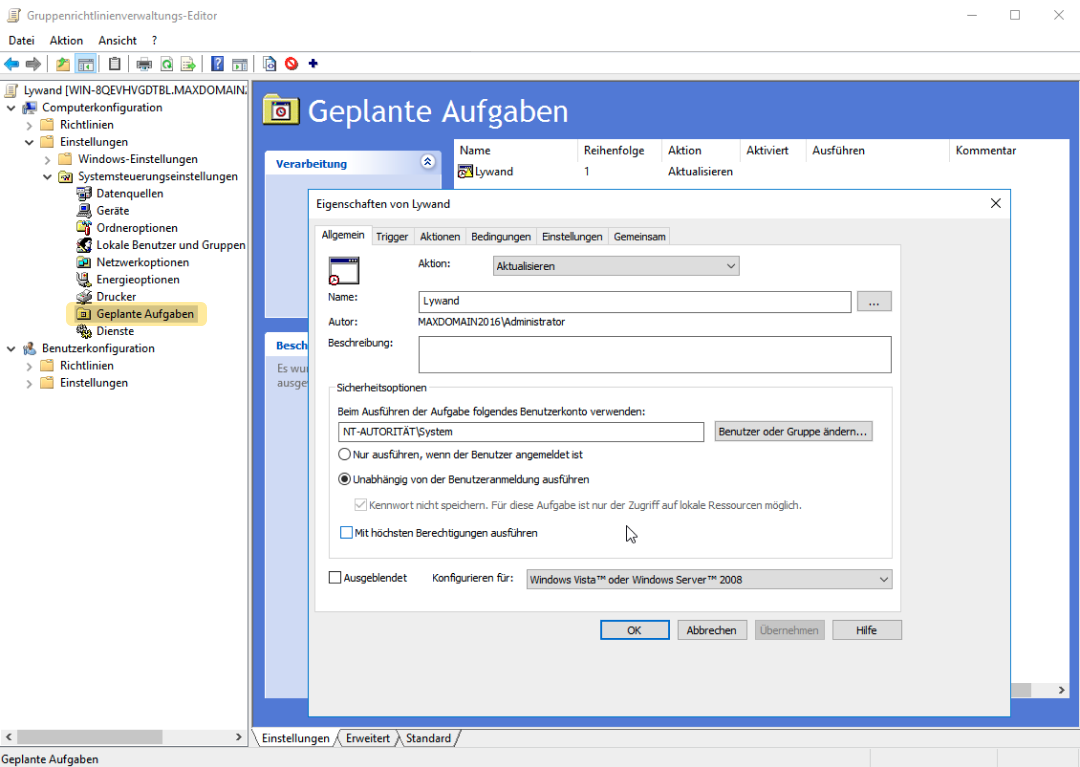
2.3. Allgemeine Einstellungen
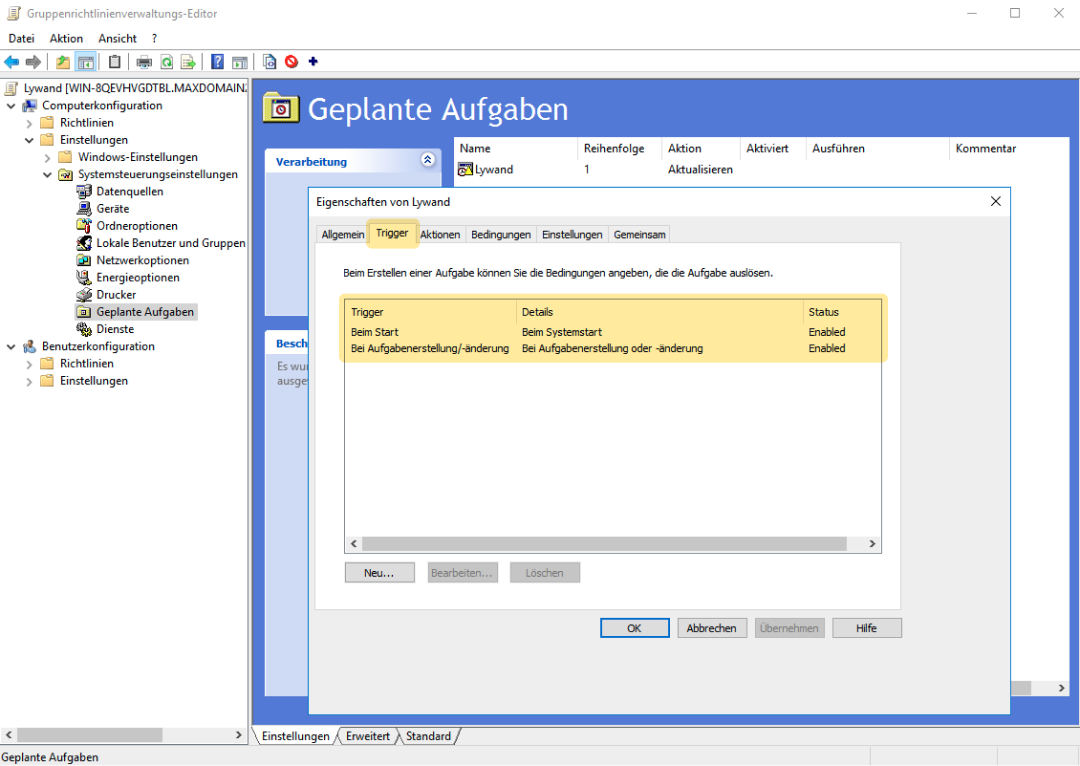
2.4 Trigger setzen
Bitte beachten Sie, dass beide Trigger erforderlich sind, um einen reibungslosen Betrieb des Startups zu gewährleisten:
Beim Start
Bei Aufgabenerstellung/-änderung
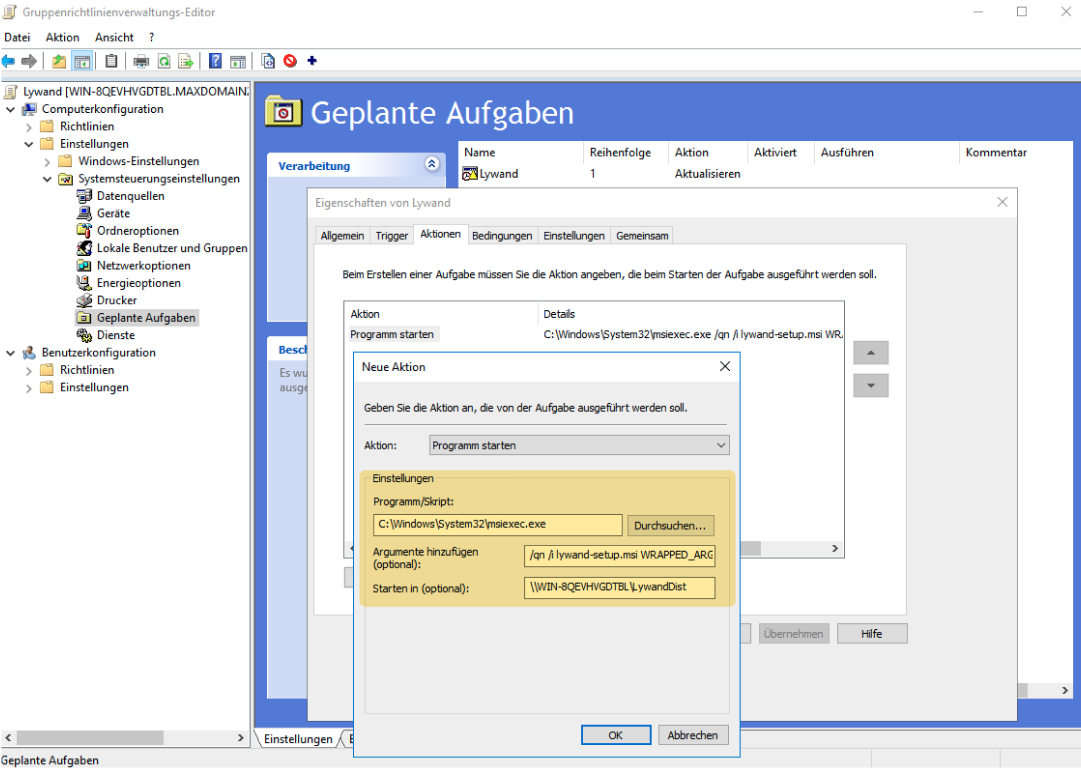
2.5. Befehl-Felder mit eigenem Lizenzschlüssel und MSI-Pfad befüllen
Programm = C:\Windows\System32\msiexec.exe
Argument ohne Proxy
/qn /i lywand_setup.msi WRAPPED_ARGUMENTS="/KEY=YOUR_LICENSE_KEY"
Argument mit Proxy
/qn /i lywand_setup.msi WRAPPED_ARGUMENTS=`"/KEY=YOUR_LICENSE_KEY /skipNetworkTest=true /PROXY_URI=http://USERNAME:PASSWORD@IP:PORT`"
Starten in = \\REMOTE_COMPUTER\MSI_PATH
2.6. GPO updaten und checken
In der Powershell kann mit gpupdate /force die GPO auf einem Gerät aktualisiert werden.
Mit gpresult /r kann dann geprüft werden, ob die GPO wirklich am Gerät angewendet wird.
2.7. Agent deinstallieren und Neustart
Zum Testen, ob die Aufgabe beim Starten funktioniert, sollte der Agent zuerst deinstalliert werden und ein Neustart durchgeführt werden.
Dazu können Sie folgenden Befehl in einer CMD/PowerShell ausführen:
msiexec.exe /qn /x lywand_setup.msi
Gleich zu Variante 2 aber mit einer MST Datei statt der einfacheren config.ini Datei. Diese Variante wurde durch Variante 2 abgelöst.
Um sicherzustellen, dass alle Computer, auf denen der Agent installiert werden soll, Zugriff auf die MSI-Datei haben, muss ein freigegebener Ordner in der Domäne eingerichtet werden. Dieser Ordner kann beispielsweise auf dem Domain-Controller oder einem Fileserver platziert werden.
1.1. Beispiel mit einem freigegebenen Ordner auf der C:/ Platte am Domain-Controller:
1.2. Setup MSI in diesem Ordner ablegen.
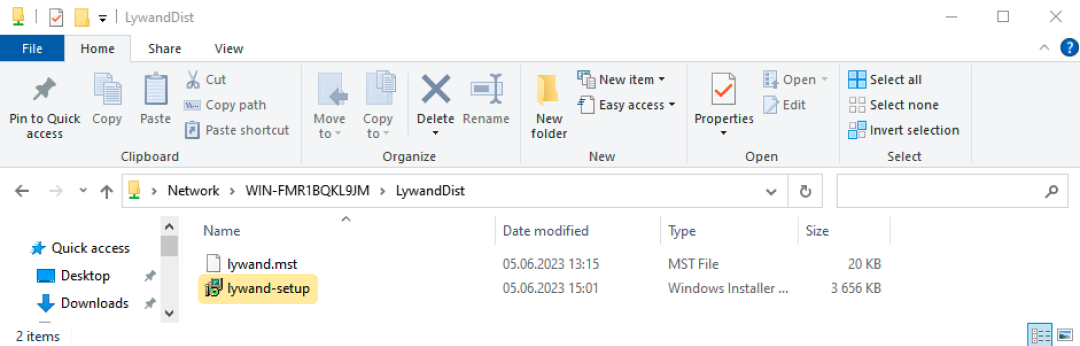
Um einen Lizenzschlüssel mit dem MSI-Paket zu verbinden, ist eine MST-Datei erforderlich. Es gibt verschiedene Programme zur Erstellung von MST-Dateien, jedoch bietet Microsoft die Anwendung "Orca" dafür an.
Um Orca herunterzuladen, können Sie die Windows SDK verwenden. Während der Installation ist lediglich das "MSI Tools" Feature erforderlich.
2.1. Orca installieren
Nach der Installation der Windows SDK muss Orca separat unter folgendem Pfad (oder einem ähnlichen Pfad) installiert werden:
C:\Program Files (x86)\Windows Kits\10\bin\10.0.22621.0\x86\Orca-x86_en-us.msi
2.2. MSI mit Orca öffnen
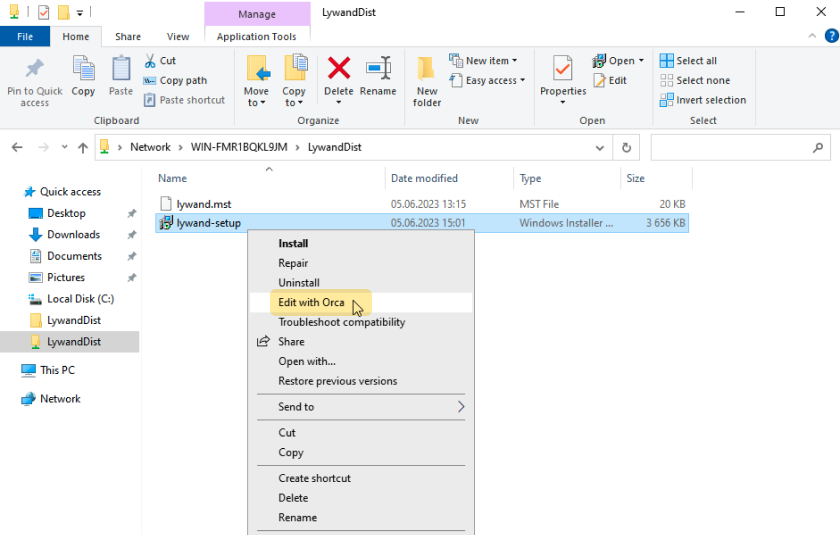
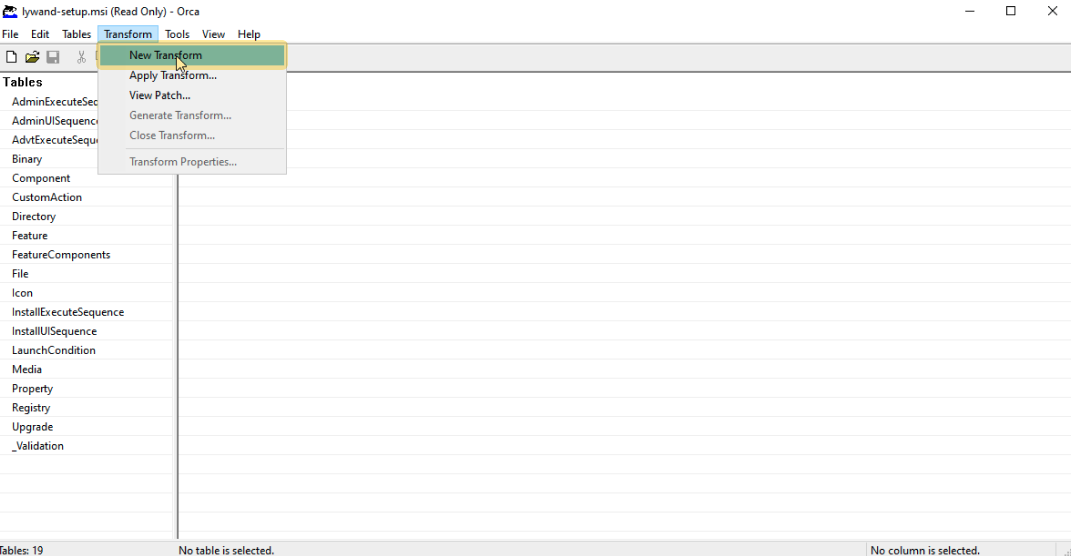
2.3. Transformation erstellen
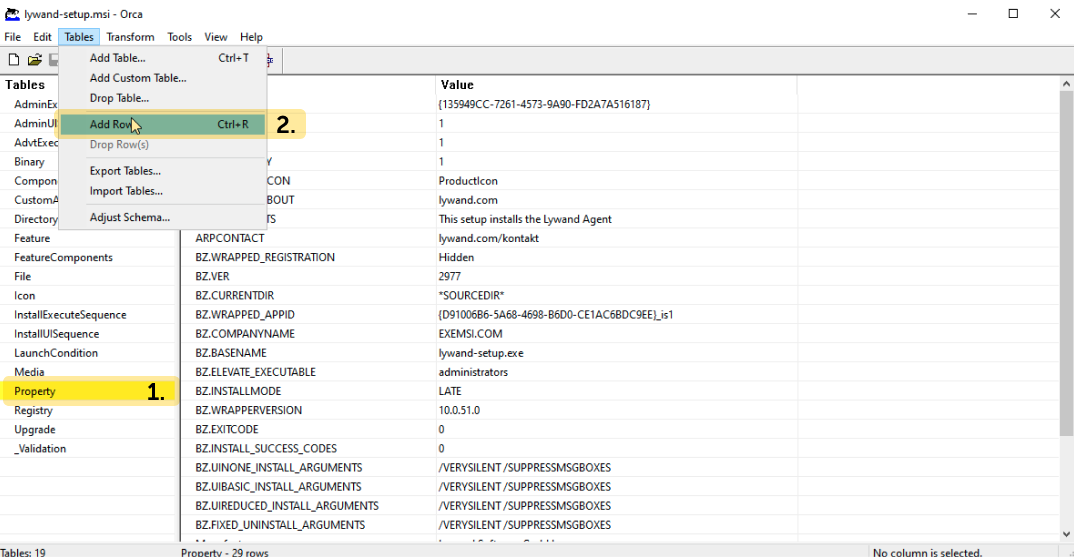
2.4. Eintrag unter Property hinzufügen
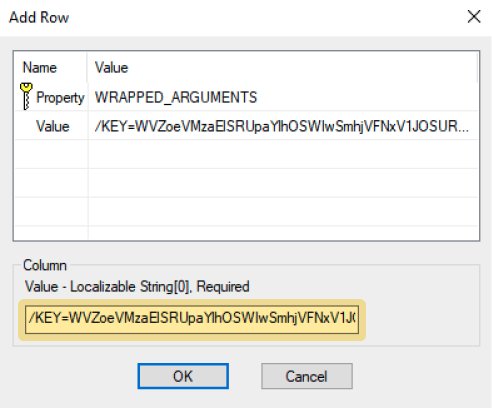
2.5. Daten einfügen
Hier müssen Sie noch den Lizenzschlüssel einfügen. Sie finden den Lizenzschlüssel in der Infrastruktur des entsprechenden Kunden auf go.lywand.com.
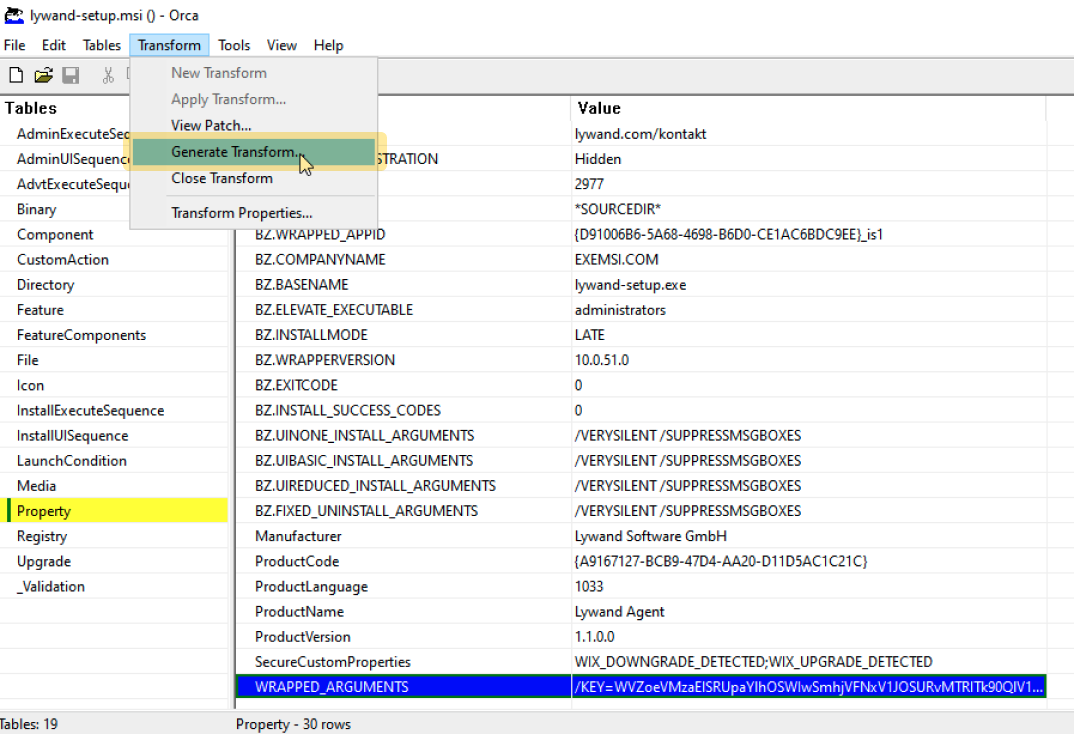
2.6. Transformation generieren und speichern (im gleichen Ordner wie die MSI)
2.7. Orca schließen
Orca muss geschlossen werden, da sonst das Testen nicht funktioniert.
Nachdem Orca geschlossen wurde, ist es nun erforderlich, eine GPO zu konfigurieren, um die Installation des MSI-Pakets durchzuführen. Die GPO sollte in der Organizational Unit (OU) platziert werden, die die gewünschten Computer enthält. Hier beispielhaft in der Domain-Controller OU:
3.1. GPO erstellen (sollte noch keine bestehen)
3.2. GPO bearbeiten
3.3. Softwarepaket hinzufügen
3.4. MSI auswählen
Wichtig: Verwenden Sie den UNC-Pfad.
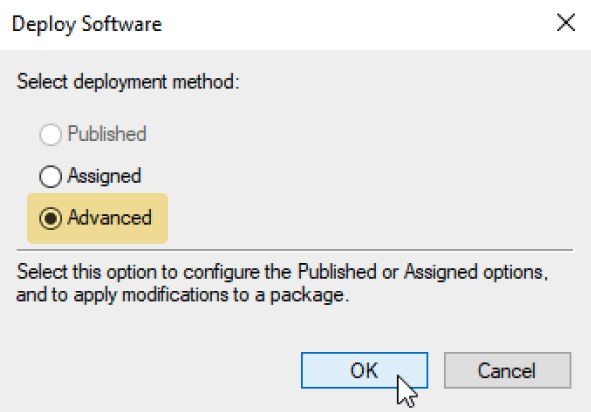
3.5. “Advanced” auswählen
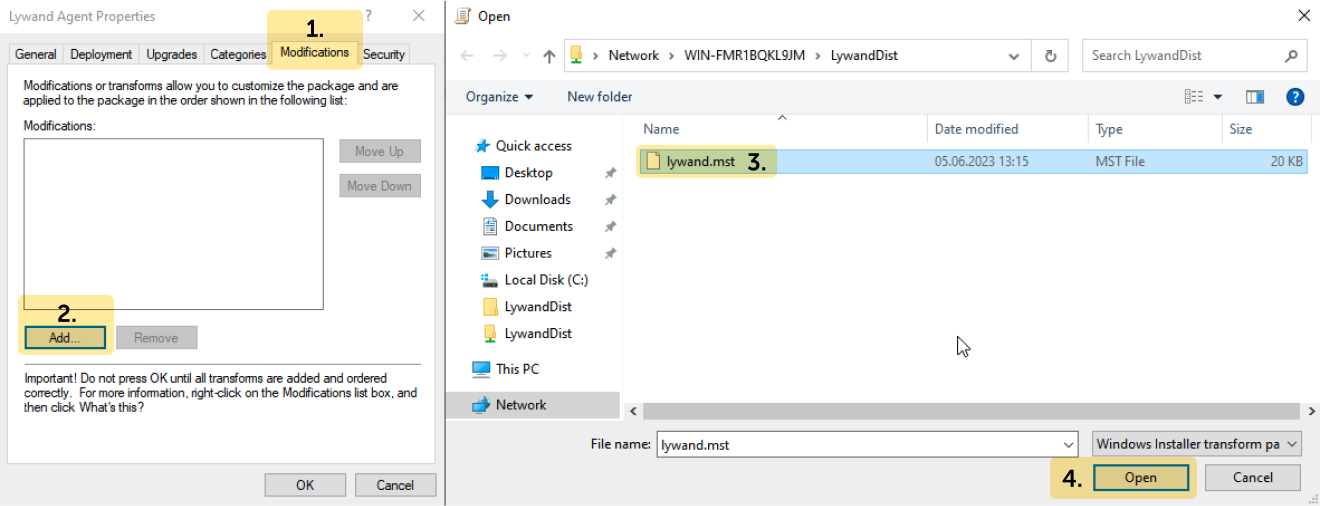
3.6. MST als Modifikation hinzufügen
3.7. GPO updaten und checken
In der Powershell kann mit gpupdate /force die GPO auf einem Gerät aktualisiert werden.
Mit gpresult /r kann dann geprüft werden, ob die GPO wirklich am Gerät angewendet wird.
3.8. Computer neustarten
Nach dem nächsten Neustart der Computer sollte der Agent erfolgreich installiert sein.
Vergewissern Sie sich, dass die Gruppenrichtlinie (GPO) in der richtigen Organisationsstruktur verlinkt ist und dass die gewünschten Computer in dieser OU platziert sind.
Sollte das Aufräumen von korrupten Daten (z.B. teilweise gelöschte Daten) notwendig sein, beachten Sie bitte folgende Punkte:
Entfernen Sie die Software aus der GPO. (Bei Variante 1 wählen Sie auch die Option zum Deinstallieren aus.)
Wenn die Installation nicht über GPO erfolgt ist oder nicht erfolgreich war, deinstallieren Sie die Software manuell über "Apps & Features".
Überprüfen Sie auf dem Gerät, ob der Agent vollständig deinstalliert wurde, einschließlich der Überprüfung von "Apps & Features", dem Löschen von Program Files, dem Beenden von Diensten usw. Stellen Sie außerdem sicher, dass die GPO korrekt konfiguriert ist.
Vergewissern Sie sich, dass die Computer in der Domäne auf den Remote-Share zugreifen können, auf dem sich die MSI-Datei befindet. Überprüfen Sie die Berechtigungen und passen Sie sie gegebenenfalls an.
Die MST kann auch ohne GPO mit folgendem Befehl in einer Admin Powershell getestet werden:
msiexec.exe /L*vx „C:\installerLog.txt“ /qn /i lywand_setup.msi TRANSFORMS=lywand.mstDurch das Logfile lässt sich eine detailliertere Analyse der Fehlerursachen durchführen.