Mit Auto Healing ist es möglich, bis zu 80% der intern gefundenen Schwachstellen automatisch beheben zu lassen. Dadurch können Sie die Masse an gefundenen Schwachstellen viel schneller und effizienter abarbeiten. Es fallen keine zusätzlichen Kosten an. Die Funktionalität ist im aktuellen Lizenzpreis enthalten.
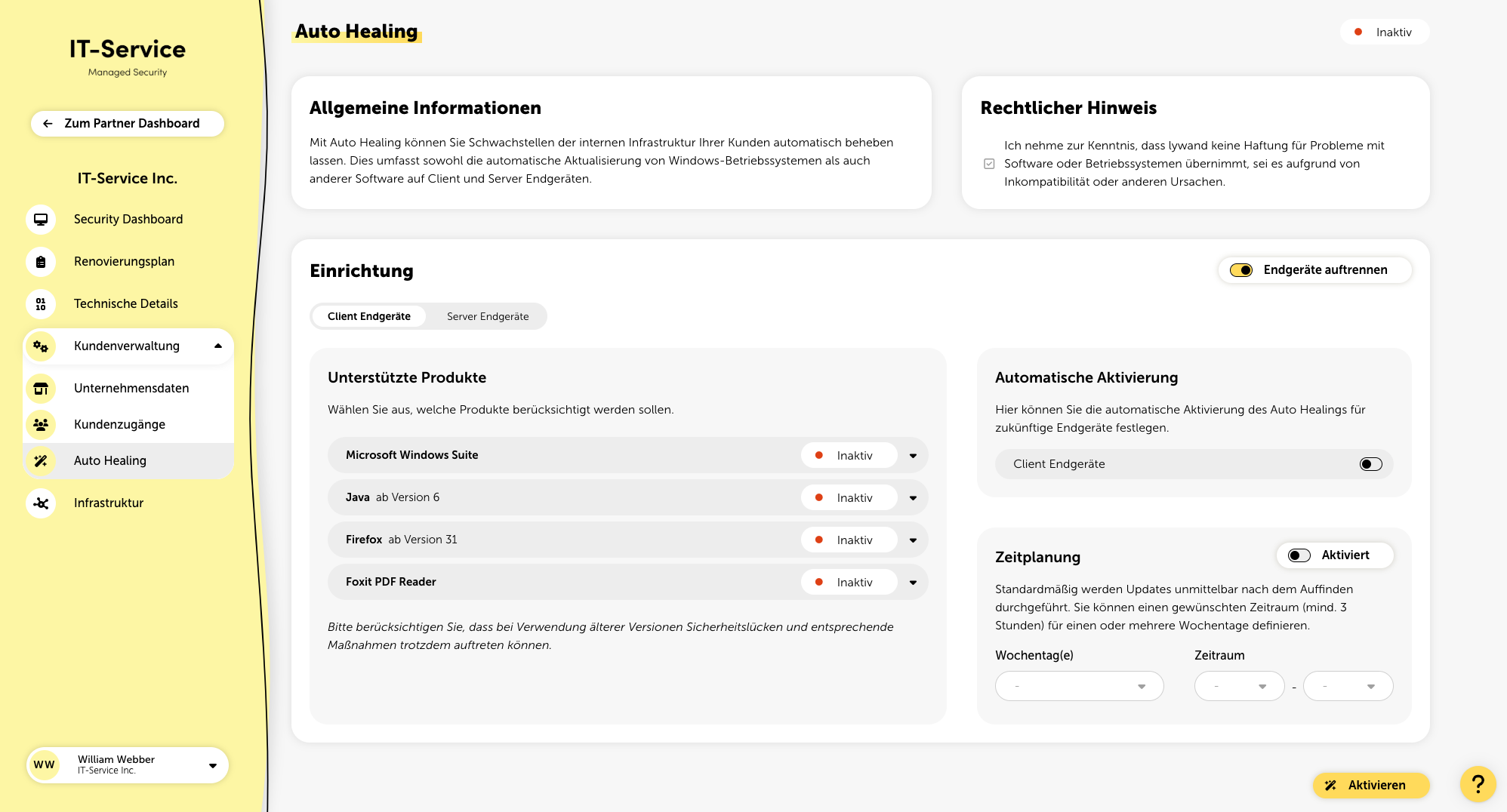
Auto Healing kann für jeden Kunden in der Plattform separat verwendet werden. Wechseln Sie in den jeweiligen Kunden und gehen Sie zum Menüpunkt: “Kundenverwaltung > Auto Healing”.
Bevor Sie die Aktivierung von Auto Healing starten, beachten Sie bitte, dass lywand Zugriff auf die folgenden URLs benötigt:
Java
https://javadl.oracle.com
https://javadl-esd-secure.oracle.com
https://download.oracle.com
Firefox
https://download.mozilla.org
https://product-details.mozilla.org
Foxit
https://www.foxit.com
https://cdn01.foxitsoftware.com
Klicken Sie auf den Switch "Endgeräte auftrennen" rechts oben, um separate Einstellungen für Client und Server Endgeräte durchzuführen. So können z.B. automatische Windows-Updates für Client Endgeräte aktiviert und für Server deaktiviert werden.
Außerdem ist es möglich, die automatische Aktivierung von Auto Healing für zukünftige Endgeräte z.B. für Clients zu aktivieren und für Server zu deaktivieren sowie unterschiedliche Zeiträume für die Durchführung festzulegen.
Wenn Sie die Trennung wieder aufheben, gehen alle Änderungen verloren.
Auto Healing ist für folgende Anwendungen verfügbar:
Microsoft Windows Suite
Java
Firefox
Foxit PDF Reader
Nähere Details zu den Anwendungen finden Sie, wenn Sie diese ausklappen. Bitte berücksichtigen Sie, dass bei Verwendung älterer Versionen Sicherheitslücken und entsprechende Maßnahmen trotzdem auftreten können.
Je nach Produkt gibt es verschiedene Einstellungsmöglichkeiten, unten finden Sie Erklärungen zu den einzelnen Switches.
Updates installieren
Aktivieren Sie “Updates installieren”, wenn das Produkt automatisch gepatcht werden soll.
Minor Updates
Aktivieren Sie “Minor Updates”, wenn die Gewährleistung der Kompatibilität erforderlich ist.
Major Updates
Erlauben Sie “Major Updates” nur, wenn Sie sicher sind, dass die Endgeräte diese verkraften können.
Beenden erzwingen
Die Option “Beenden erzwingen” kann genutzt werden, wenn laufende Programme nicht aktualisiert werden können. Beachten Sie jedoch, dass dies keinen Neustart des Programms auslöst.
Hier können Sie die automatische Aktivierung des Auto Healings für zukünftige Endgeräte festlegen. Das bedeutet, dass alle Geräte, die Sie nach der Aktivierung hinzufügen, automatisch mit Auto Healing ausgestattet werden.
Dabei können Sie wählen, welche Zieltypen berücksichtigt werden sollen (Client Endgeräte und/oder Server Endgeräte).
Nach der automatischen Aktivierung von Endgeräten gibt es zusätzlich die Option, alle bestehenden Ziele gleich zu aktivieren.
Stellen Sie ein, wann Auto Healing durchgeführt werden soll. Standardmäßig werden Updates unmittelbar nach dem Auffinden durchgeführt. Sie können einen gewünschten Zeitraum (mind. 3 Stunden) für einen oder mehrere Wochentage definieren. Wählen Sie Zeiträume, in denen Sie wissen, dass die Endgeräte eingeschaltet sind.

Um Auto Healing zu aktivieren, muss der rechtliche Hinweis akzeptiert werden. Setzen Sie daher ein Häkchen in das entsprechende Kästchen, um fortzufahren.
Im Security Dashboard gibt es mit der Aktivierung von Auto Healing eine weitere Grafik im Bereich Schwachstellen. Hier können Sie sehen, wie viele Schwachstellen durch Auto Healing bereits automatisiert geschlossen wurden.
Weiters gibt es unter dem Menüpunkt “Technische Details > Check Insights” bei dem jeweiligen Gerät einen neuen Reiter „Auto Healing“. Hier ist eine Auflistung der durchgeführten Aktivitäten ersichtlich.
Rechterhand von “Letzter Check” sehen Sie außerdem, wann die letzte Update Suche durchgeführt wurde.