Nach dem Login landen Sie direkt im Partner Dashboard. Hier finden Sie eine Übersicht all Ihrer Kunden mitsamt den wichtigsten Metriken zu diesen. Mit einem Klick können Sie in den jeweiligen Kunden wechseln. Oberhalb dieser Kundenübersicht sehen Sie außerdem, in welcher Phase bzw. Partnerstufe Sie sich befinden. Daneben finden Sie kundenübergreifende Informationen wie die Gesamtanzahl der Ziele und Schwachstellen.
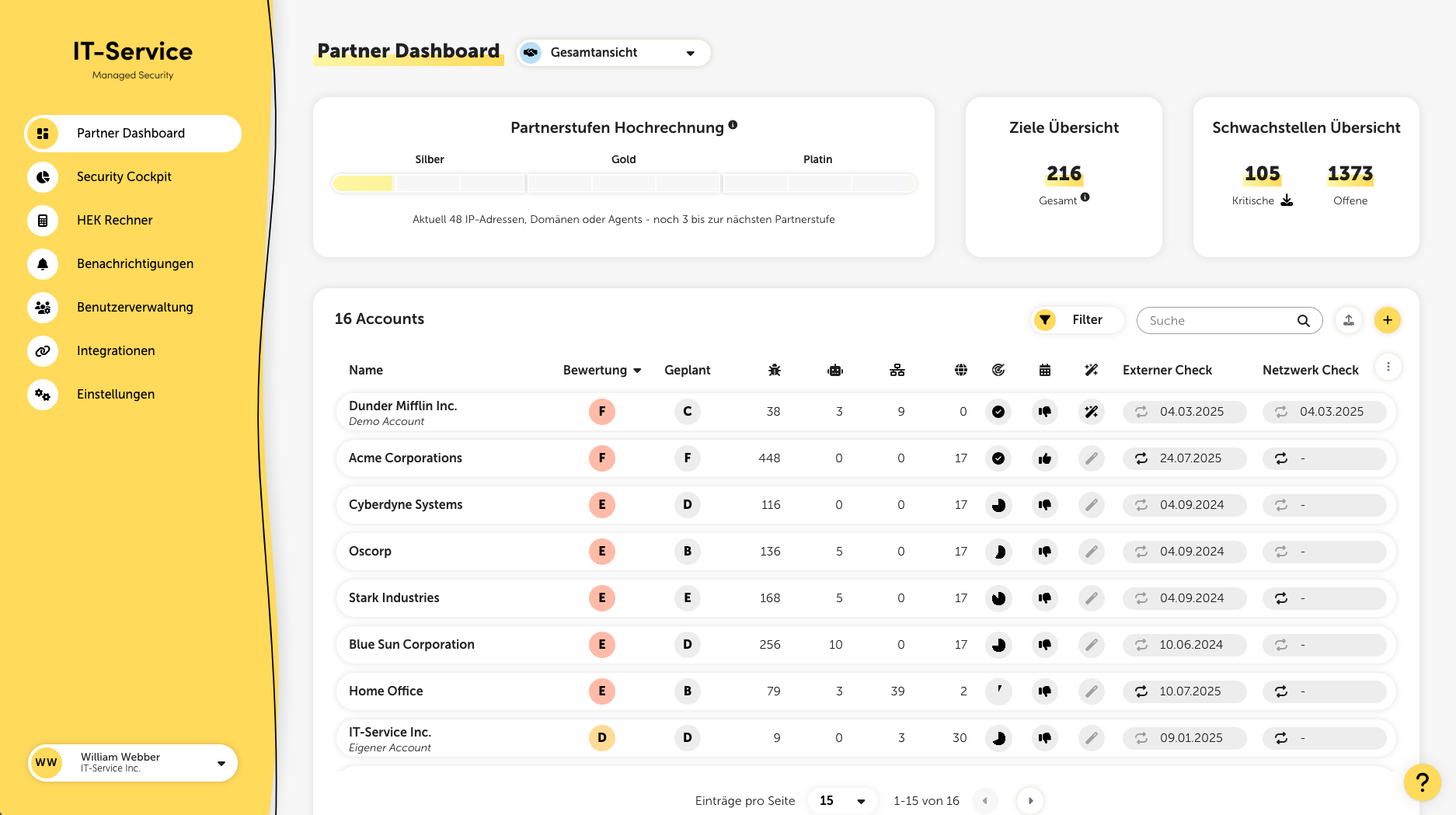
Ganz oben auf der Seite können Sie zwischen der Gesamtansicht und der Anzeige Ihrer Managed Services wählen. Die gewählte Einstellung bleibt im verwendeten Browser über die gesamte Plattform hinweg erhalten und bezieht sich auf relevante Metriken wie die Sicherheitsbewertung oder gefundene Schwachstellen.
Wenn Sie in einen Kunden wechseln und die Ansicht der Managed Services (bzw. Unmanaged Services) aktiv ist, wird neben dem Kundennamen ein entsprechender Indikator angezeigt.
Hier wird Ihnen angezeigt, in welcher Phase bzw. Partnerstufe Sie sich aktuell befinden. Sind Sie in der Testphase, wird Ihnen das Start- und Enddatum, sowie die Konditionen angezeigt.
Haben Sie Ihre Testphase bereits abgeschlossen, erscheint stattdessen am selben Platz Ihre Partnerstufen Hochrechnung. Hier sehen Sie, in welcher Stufe Sie sich aktuell befinden und wieviele Ziele noch bis zur nächstmöglichen Stufe fehlen.
Die Hochrechnung basiert auf:
Eingehängte Endgeräte
Durchgeführte Scans von IP-Adressen & Domänen
Geplante Scans von IP-Adressen & Domänen
Hier wird die Summe aller Ziele Ihrer Kunden angezeigt (Domänen, IP-Adressen, E-Mail Adressen, Client- und Server-Endgeräte sowie Netzwerkgeräte).

Ebenso prominent am Partner Dashboard platziert ist die Schwachstellen Übersicht. Hier erhalten Sie einen schnellen Überblick darüber, wie viele Schwachstellen kritisch sind (und daher schnell behoben werden sollten), sowie die Anzahl der insgesamt offen Schwachstellen.
Schwachstellen Bulk Download
Klicken Sie auf den Download-Pfeil, um die kritischen Schwachstellen oder alle Schwachstellen für alle Kunden als CSV-Datei zu exportieren.
Lywand ist multitenantfähig und ermöglicht eine einfache Verwaltung Ihrer Kunden. Über den Plus-Button oben in der Kundentabelle können Sie einen neuen Kunden anlegen.
Sie haben auch die Möglichkeit, mehrere Kunden auf einmal anzulegen. Fügen Sie dazu die Eckdaten Ihrer Kunden in das vorgefertigte Template ein, das in der Ansicht „Kunden Bulk Upload“ zur Verfügung gestellt wird, und laden Sie die CSV-Datei hoch. Den entsprechenden Button, um zu dieser Ansicht zu gelangen, finden Sie oben in der Kundentabelle.
Wir haben eine Vorlage vorbereitet, mit der Sie Ihren Kunden eine Permission to Attack inklusive Scanvorbereitung schicken können. Hierfür brauchen Sie lediglich die leeren Felder ausfüllen.
Es besteht auch die Möglichkeit, die Liste der angezeigten Accounts zu filtern. Wenn Sie auf die Schaltfläche "Filter" klicken, öffnet sich auf der rechten Seite ein entsprechendes Slide-in, über das Sie Ihre Kunden nach folgenden Parametern filtern können:
Hier können Sie die angezeigten Accounts nach der aktuellen und der geplanten Sicherheitsbewertung filtern.
Schwachstellen nach Kritikalität
Anzahl der internen Agent Ziele
Anzahl der internen Netzwerk Ziele
Anzahl der externen Ziele
Wählen Sie aus, ob Sie nur die Accounts sehen wollen, die Auto Healing aktiv oder nicht aktiv haben. Standardmäßig wird beides angezeigt.
Es besteht auch die Möglichkeit, den eigenen bzw. den Demo-Account “Dunder Mifflin Inc.” auszublenden.