HyperV Host vorhanden
HyperV VM Speicher und Netzwerk für das Gateway verfügbar
HyperV-Manager eingerichtet und mit HyperV Host verbunden
Gateway Image (ZIP) heruntergeladen und auf HyperV Host verfügbar!
→ siehe Knowledge Base Eintrag zu Intern (Netzwerk)
1) Login am HyperV Host
2) Neue VM erstellen via “Import Virtual Machine”
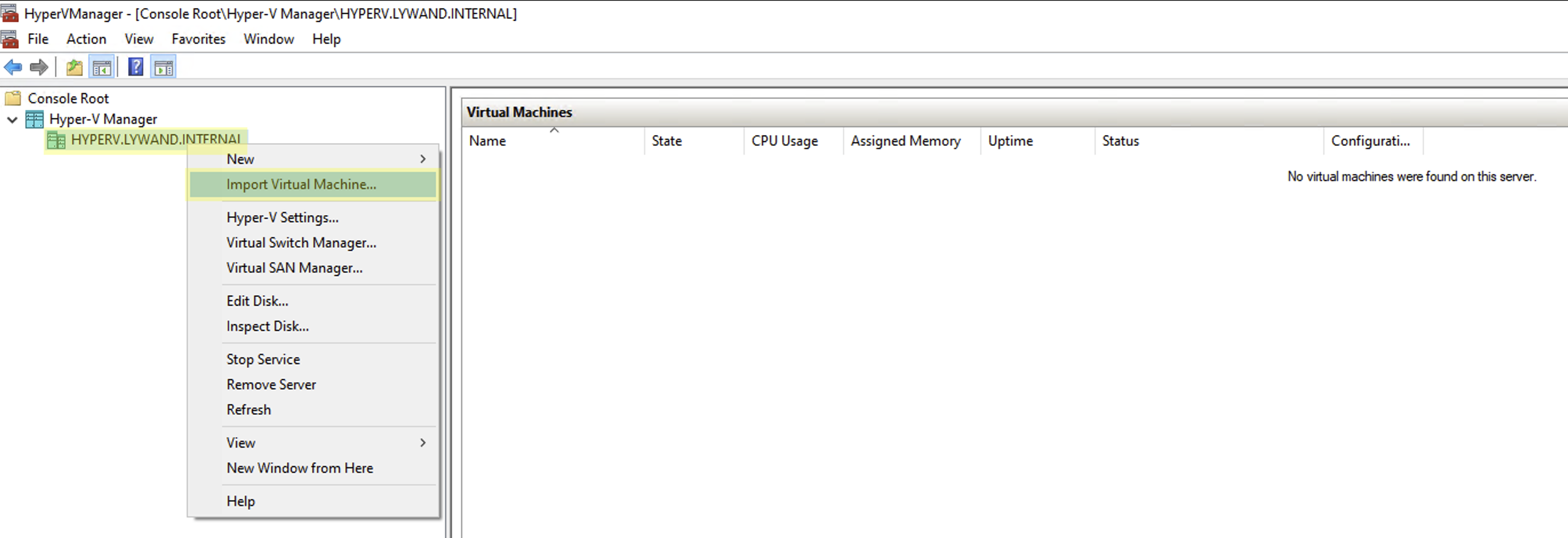
Neue VM
3) “Next” klicken
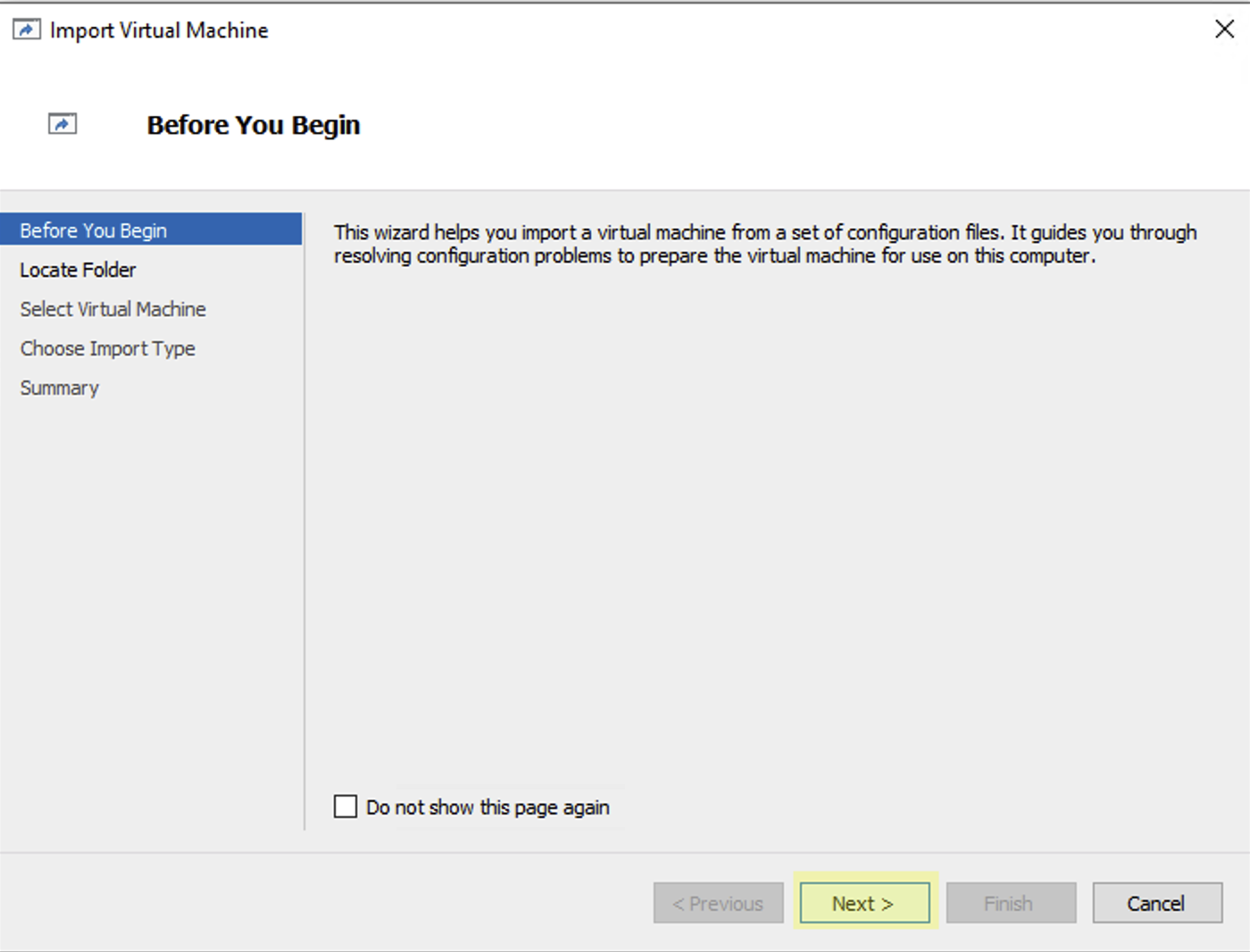
Wizard starten
4) Ordnerpfad zum ZIP-Image angeben
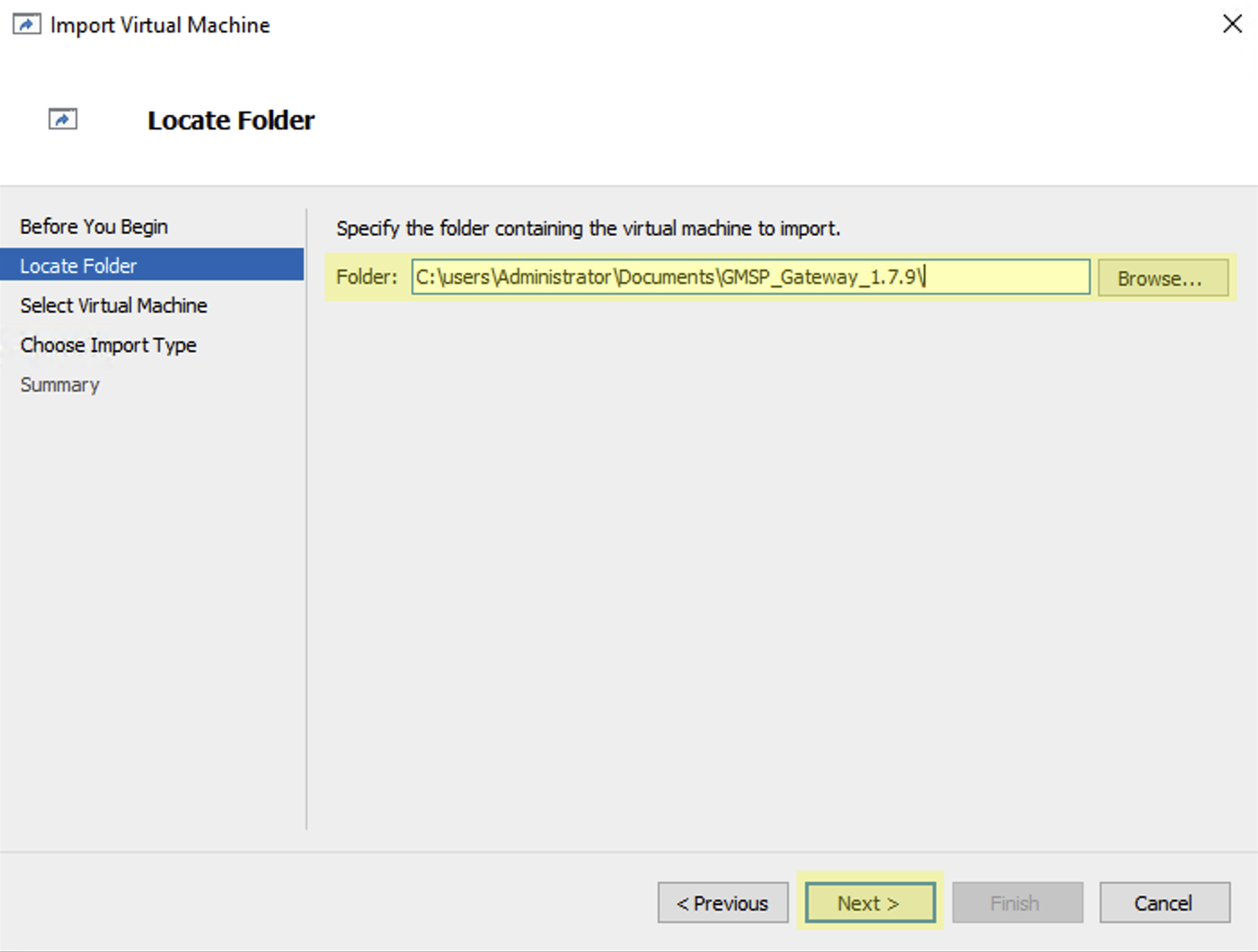
Image Ordner auswählen

5) Virtuelle Maschine sollte automatisch erkannt werden
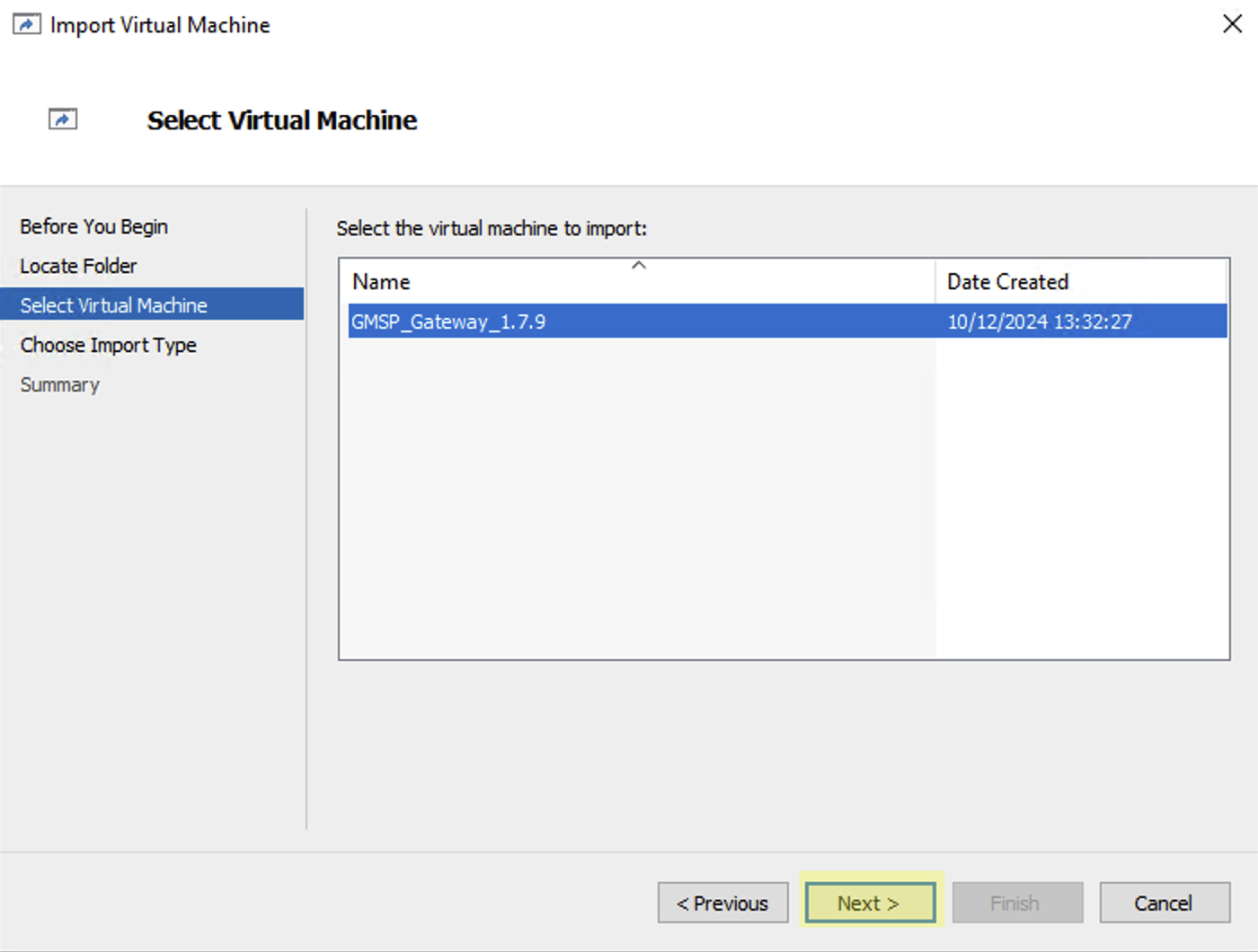
VM wird erkannt
6) Auswählen der gewünschten Import-Art (empfohlene Option markiert)
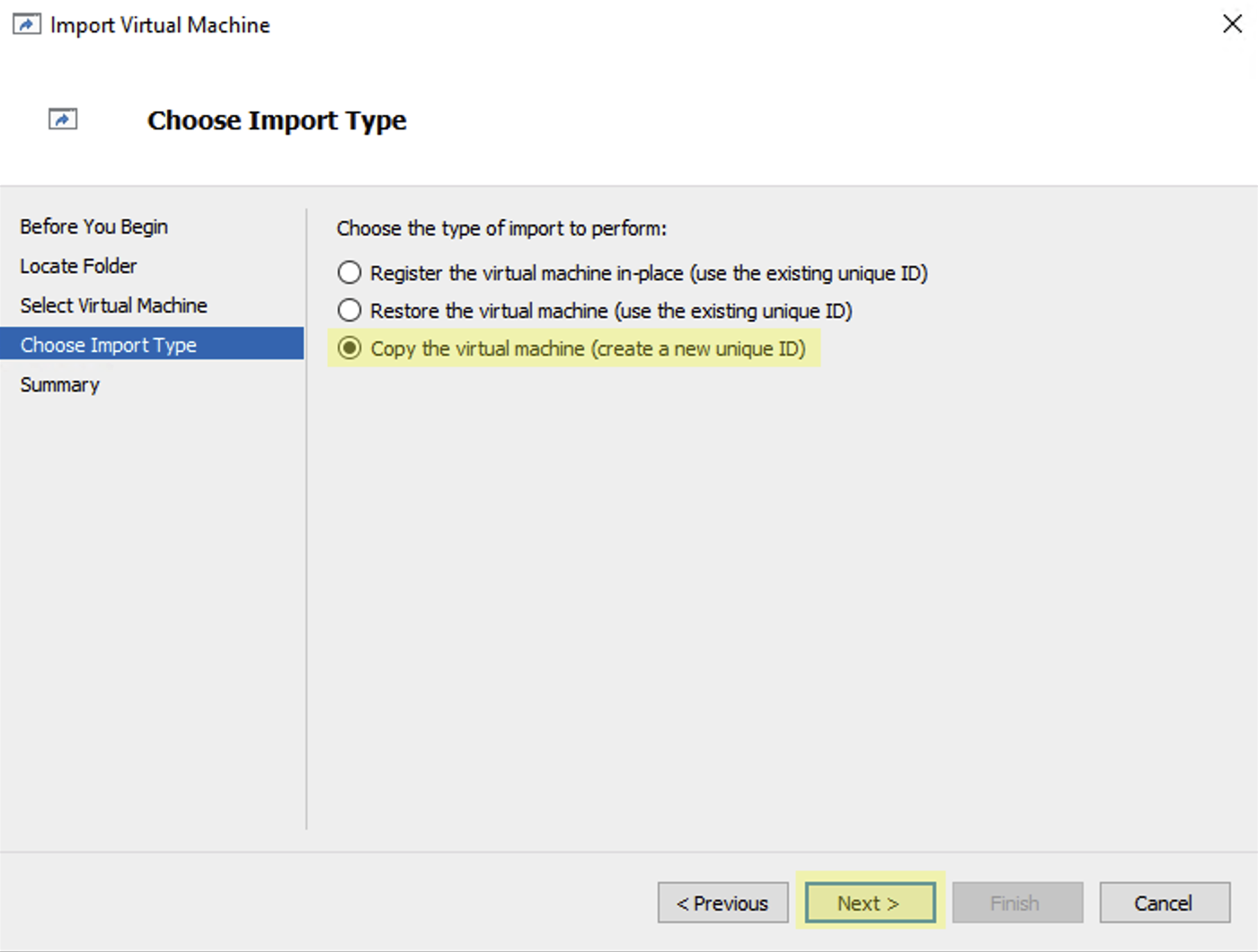
Import-Art “Copy” auswählen
7) Gewünschten Speicherort für zusätzliche Daten dieser VM auswählen
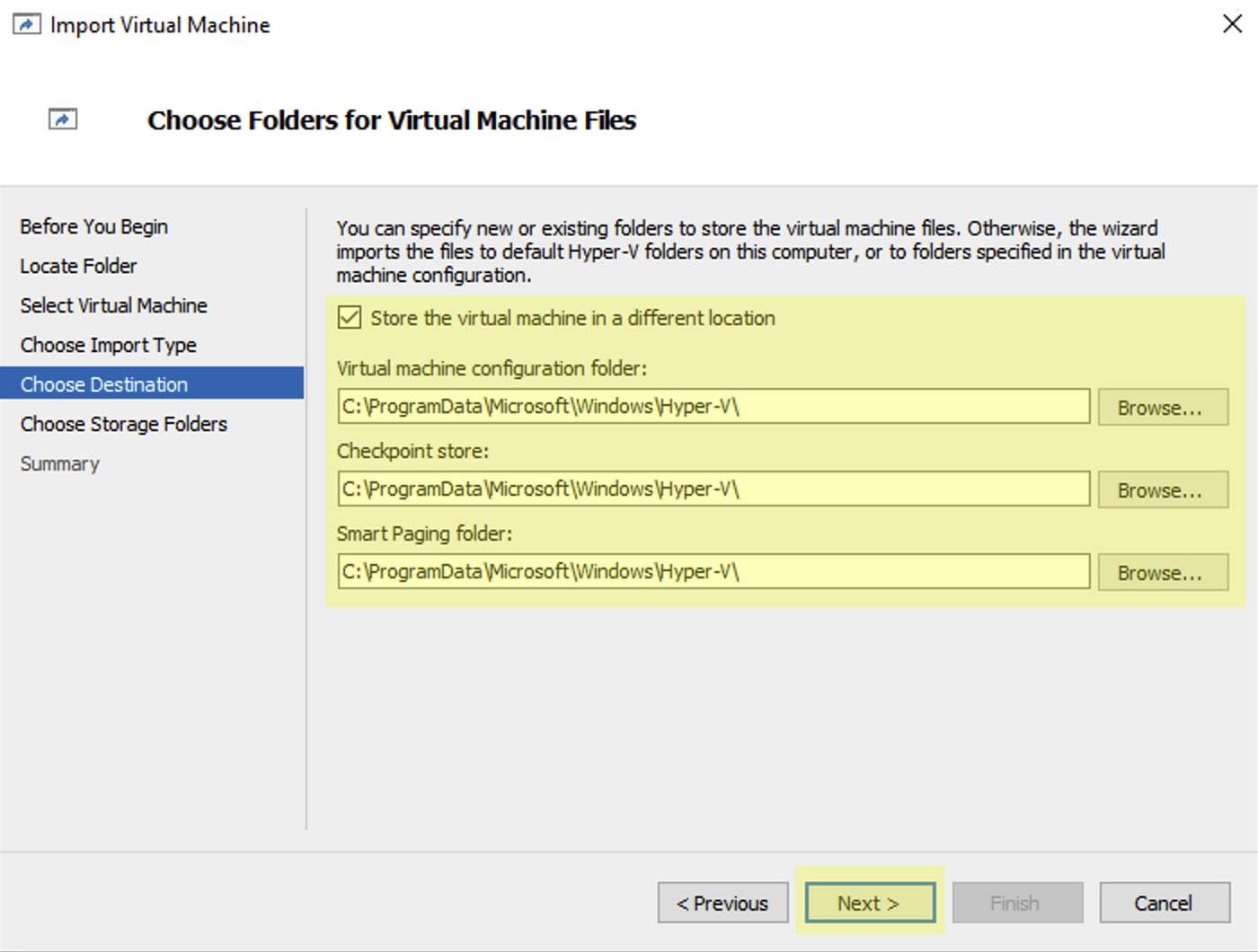
Gewünschten VM Speicherort für zusätzliche Daten auswählen
8) Gewünschtes Netzwerk für diese VM auswählen
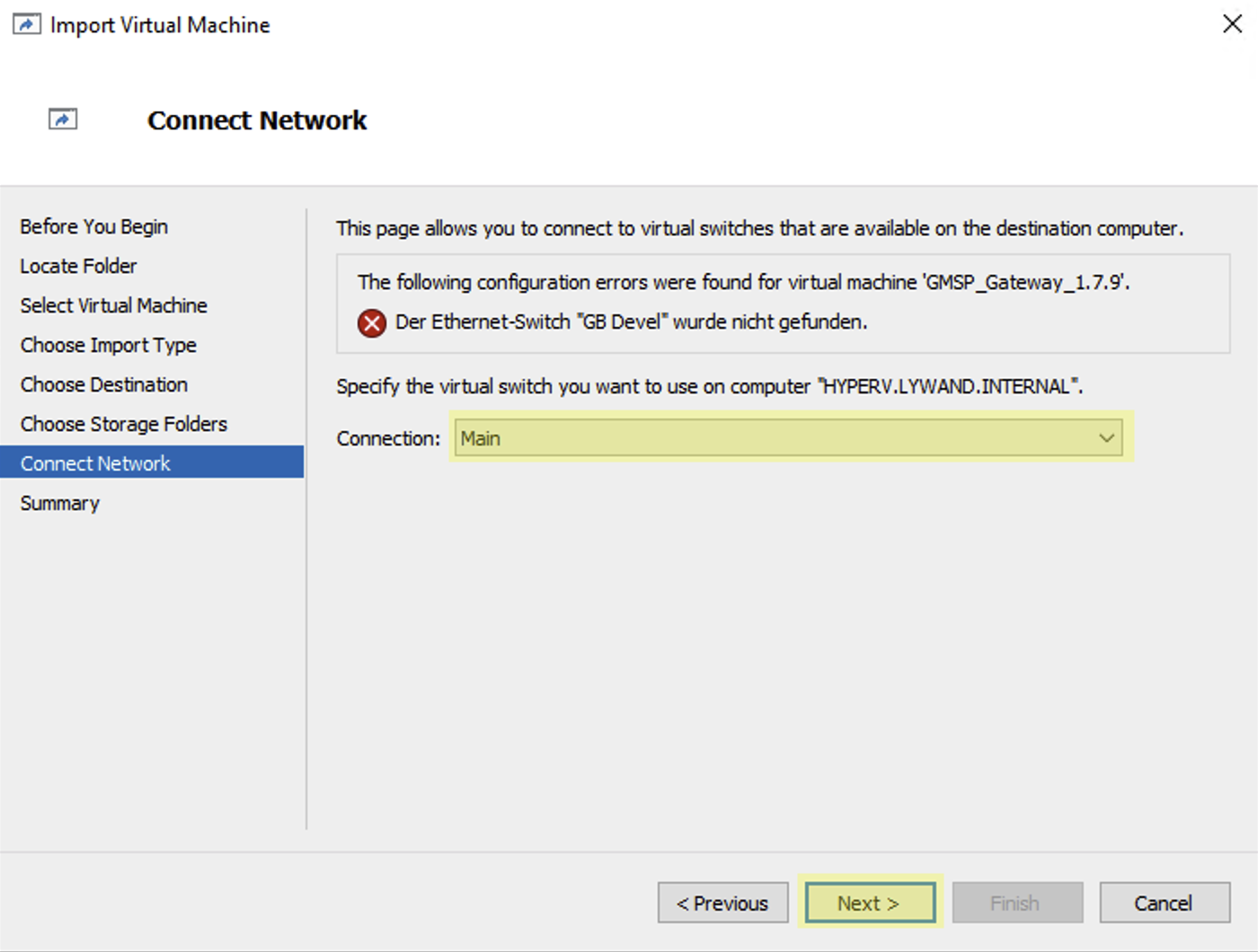
Gewünschtes VM Netzwerk auswählen
9) Gewünschten Speicherort der Platte für diese VM auswählen
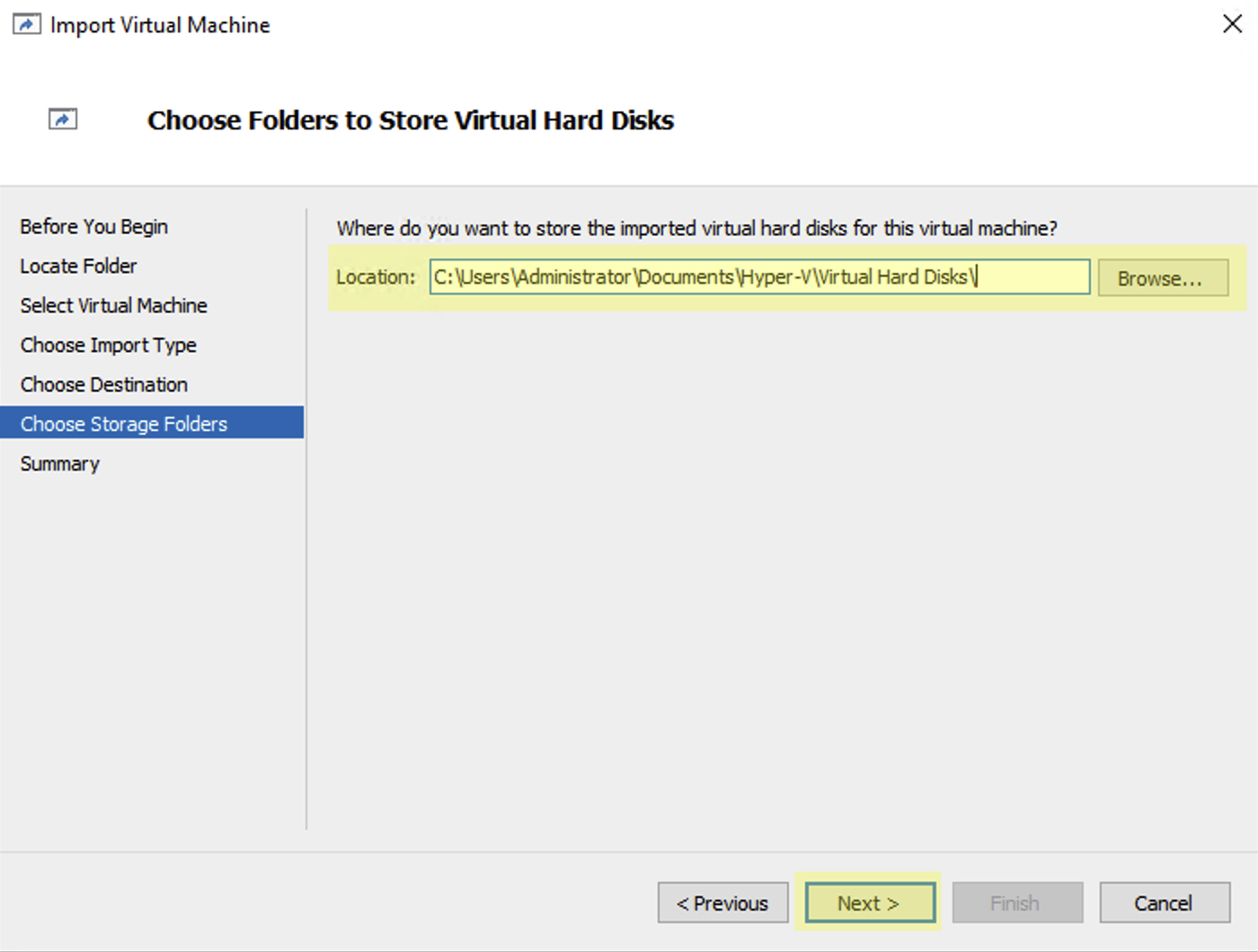
Gewünschten VM Speicherort für die VM Platte auswählen
10) Einstellungen nochmals überprüfen und Wizard beenden
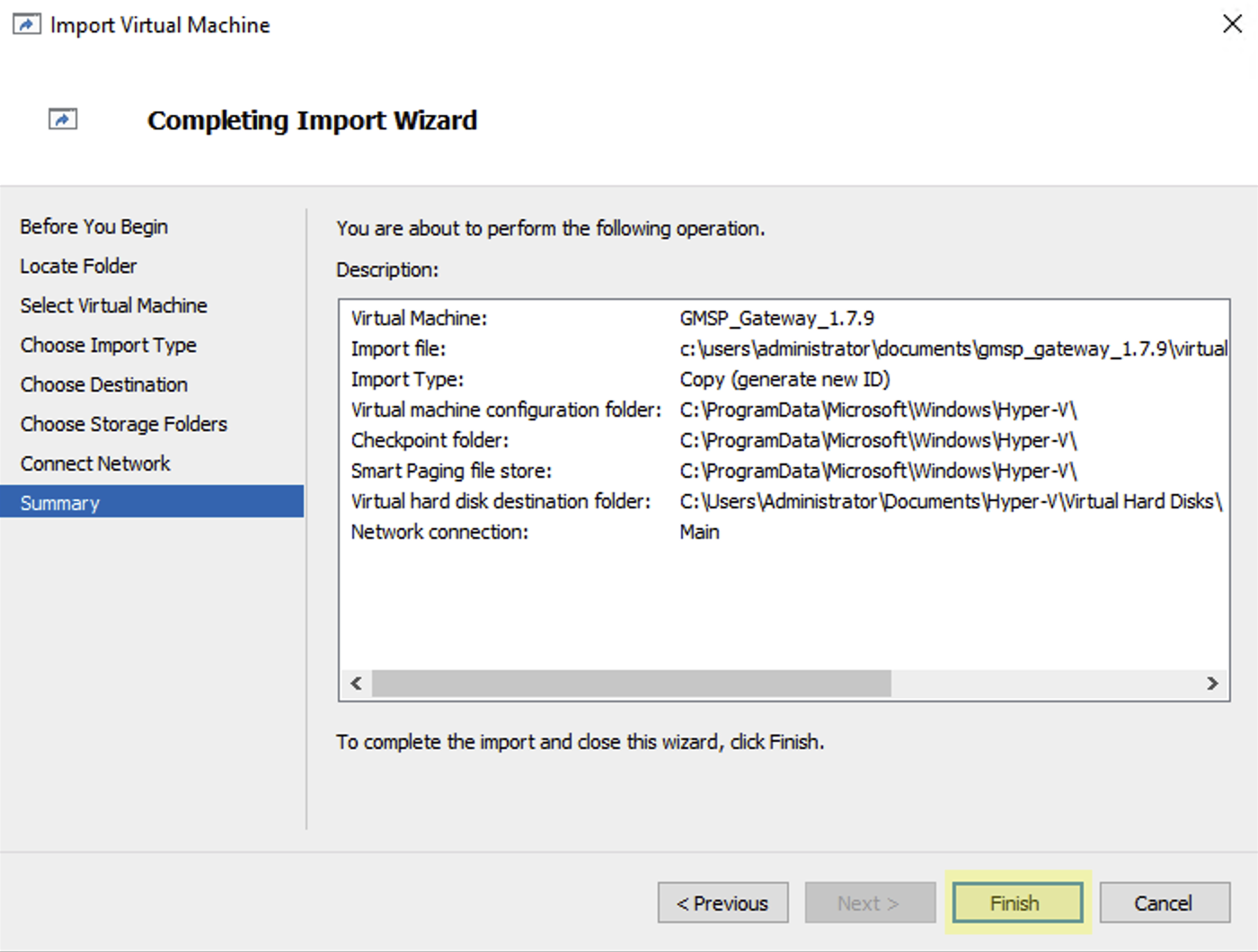
Einstellungen überprüfen und VM erstellen
11) Die VM kann nun mit Rechtsklick und “Start” gestartet werden
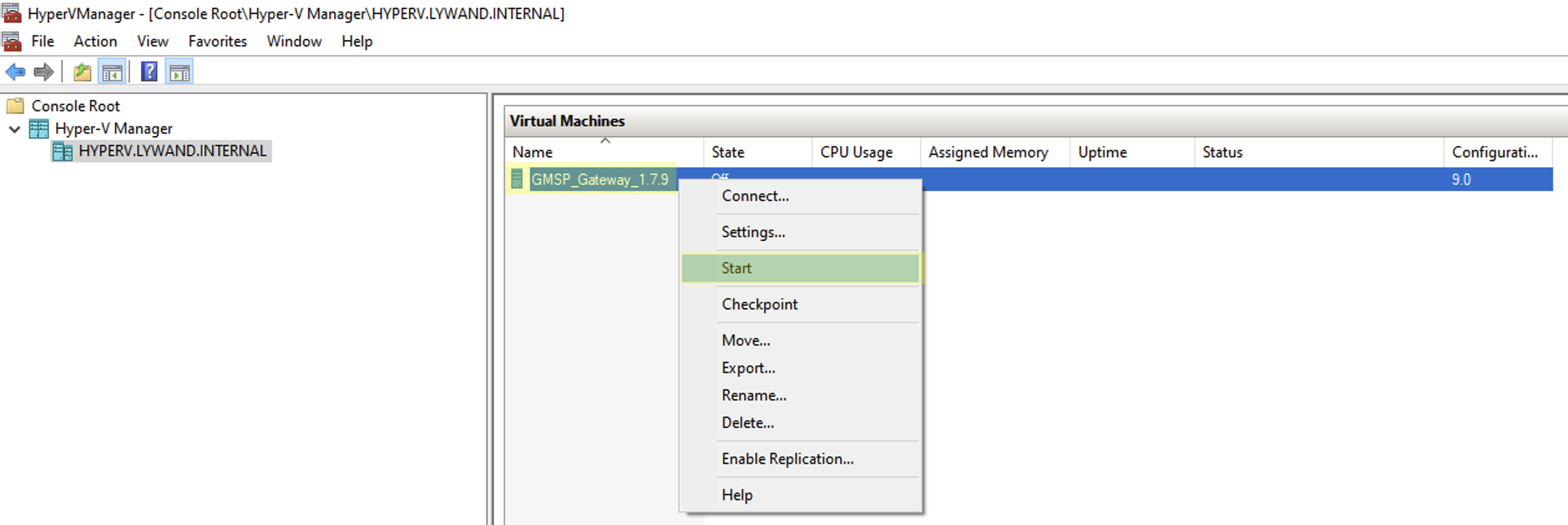
VM starten
12) Die Konsole kann mit Rechtsklick und “Connect…“ geöffnet werden
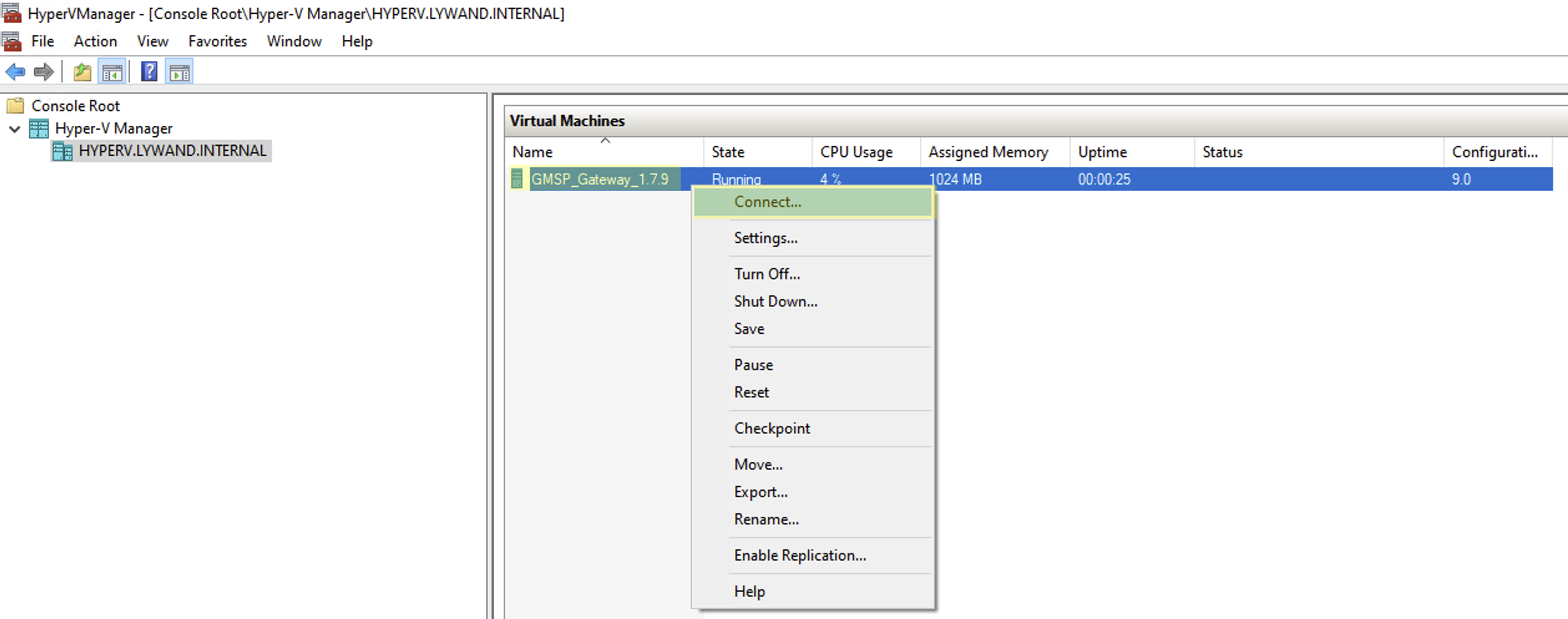
Konsole öffnen