Im Security Cockpit erhalten Sie eine kundenübergreifende, interaktive Übersicht über alle Maßnahmen und die wichtigsten damit verbundenen Metriken. Sie können sich zu jeder Maßnahme die betroffenen Kunden, Ziele und Schwachstellen anzeigen lassen. Außerdem finden Sie hier detaillierte Informationen und Lösungswege zur Umsetzung jeder Maßnahme und die Möglichkeit diese mithilfe eines kundenübergreifenden Renovierungsplans zu planen.
Sie können mithilfe des Security Cockpits auf einen Blick erkennen, wo vorrangiger Handlungsbedarf besteht und welche Schritte den größten Effekt zur Verbesserung Ihrer IT-Sicherheit haben. Mithilfe des Renovierungsplans lassen sich die dringendsten Maßnahmen direkt im Security Cockpit planen.
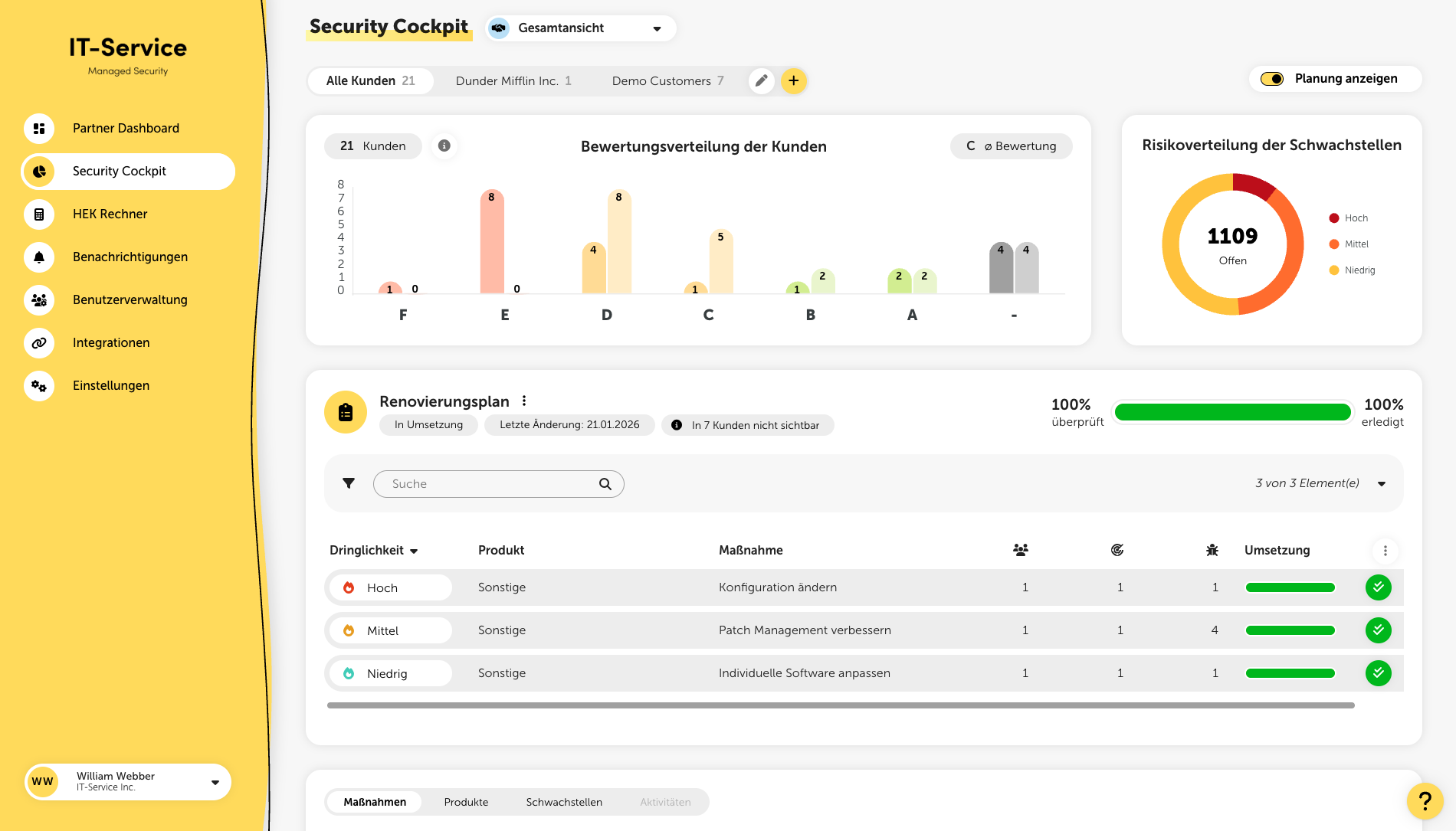
Ganz oben auf der Seite können Sie zwischen der Gesamtansicht und der Anzeige Ihrer Managed Services wählen. Die gewählte Einstellung bleibt im verwendeten Browser über die gesamte Plattform hinweg erhalten und bezieht sich auf relevante Metriken wie die Sicherheitsbewertung oder gefundene Schwachstellen.
Wenn Sie in einen Kunden wechseln und die Ansicht der Managed Services (bzw. Unmanaged Services) aktiv ist, wird neben dem Kundennamen ein entsprechender Indikator angezeigt.
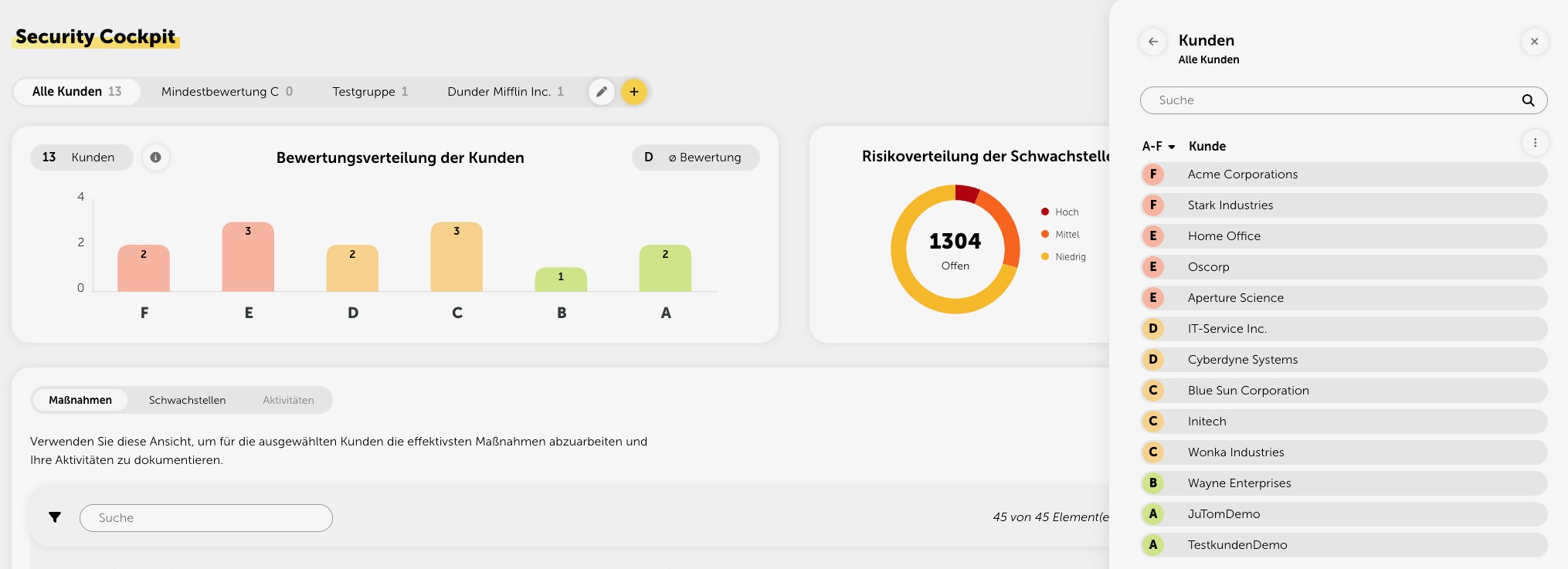
Im oberen Bereich der Seite können Sie Kundengruppen erstellen und diese verwalten. Kundengruppen bieten Ihnen die Möglichkeit, alle Inhalte des Security Cockpits auf einen oder mehrere gewünschte Kunden zu filtern. Die angelegten Kundengruppen können jederzeit angepasst oder wieder gelöscht werden, auch die Reihenfolge kann mittels Drag & Drop im Bearbeitungs-Menü geändert werden. Bei Änderungen an den Gruppen gehen keine Daten verloren, da es sich nur um eine Filterfunktion handelt.

Unterhalb der Kundengruppenauswahl finden Sie grafische Darstellungen der Bewertungsverteilung Ihrer Kunden, sowie der Risikoverteilung der vorhandenen Schwachstellen.
Im Security Cockpit haben Sie direkt die Möglichkeit, Maßnahmen kundenübergreifend zu planen. Mithilfe des Renovierungsplans können Sie die geplanten Maßnahmen sowie deren Umsetzungsgrad einsehen und verwalten. Sie können auch mehrere Renovierungspläne erstellen und diese verschiedenen Kunden zuordnen. Wenn Sie einen hier erstellten Renovierungsplan einem oder mehreren Kunden zuordnen, wird dieser dann im Menü “Renovierungsplan” in der jeweiligen Kundenansicht angezeigt.
Maßnahmen können entweder einzeln über die Maßnahmentabelle oder mithilfe der “Schnellplanen”-Funktion hinzugefügt werden. Wenn Sie den Renovierungsplan bearbeiten möchten (z.B. den Plan umbenennen) klicken Sie auf das Drei-Punkte-Menü und wählen Sie die entsprechende Option. Um Maßnahmen aus dem aktuell gewählten Renovierungsplan zu entfernen, wählen Sie die Option “Planung starten”. Mit einem Klick auf den Minus-Button am Ende jeder Zeile können Sie Maßnahmen wieder entfernen.

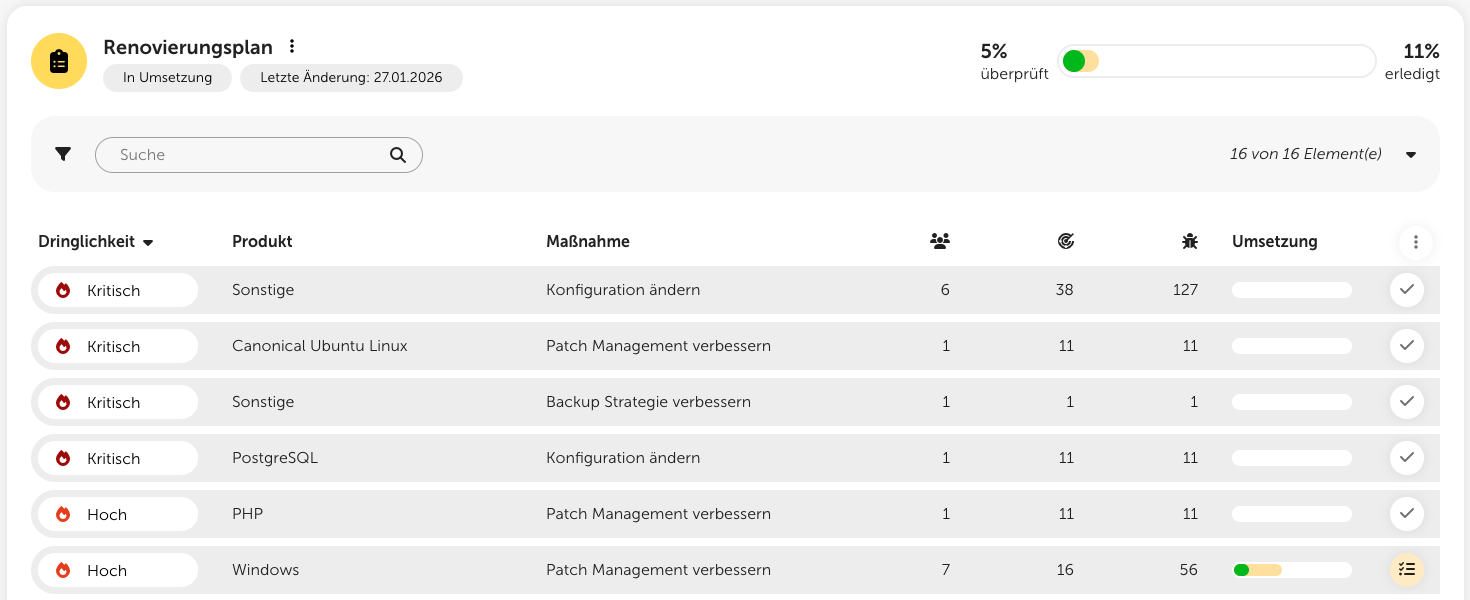
Sie können bereits umgesetzte Maßnahmen im Renovierungsplan jederzeit manuell als „erledigt“ markieren. Klicken Sie dazu auf den Button mit dem Häkchen. Maßnahmen, die durch einen unserer Checks als erledigt erkannt wurden, werden automatisch durch einen grünen Doppelhaken dargestellt.
Die Tabelle mit den Maßnahmenempfehlungen ist zusammen mit dem Renovierungsplan das zentrale Feature des Security Cockpits. Hier finden Sie eine Auflistung aller Maßnahmen Ihrer Kunden, die nach Dringlichkeit sortiert ist. Die Dringlichkeit errechnet sich dabei aus der Summe aller Risikowerte.
Mit einem Klick auf die Bezeichnung der Maßnahme öffnet sich die Detailansicht, in der Sie eine ausführliche Beschreibung der Maßnahme sowie eine Schritt-für-Schritt-Anleitung mit hilfreichen Links zur Umsetzung erhalten.
Darüber hinaus zeigt die Tabelle zu jeder Maßnahme an, wie viele Kunden und Ziele betroffen sind und wie viele Schwachstellen durch die Maßnahme adressiert werden. Mit einem Klick auf die entsprechende Kennzahl werden zudem detaillierte Aufschlüsselungen dazu angezeigt.
Mit einem Klick auf den Plus-Button am Ende jeder Zeile, lassen sich Maßnahmen zum aktuell ausgewählten Renovierungsplan hinzufügen. Bitte denken Sie daran, den Renovierungsplan nach dem Hinzufügen von Maßnahmen mit einem Klick auf den entsprechenden Button zu speichern.

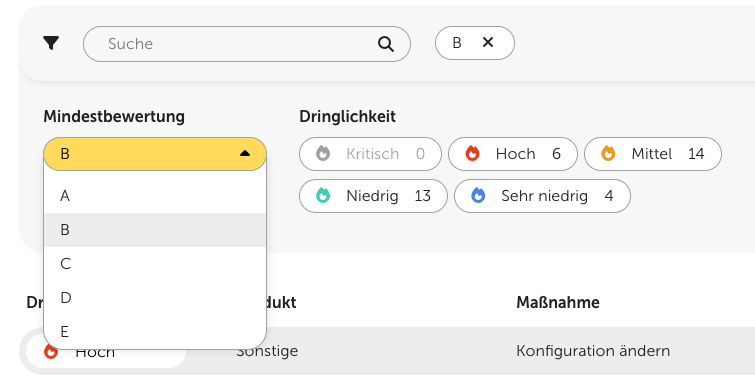
Im oberen Bereich der Maßnahmentabelle finden Sie auch die Funktion „Schnellplanen“. Damit können Sie Maßnahmen automatisch so planen lassen, dass Sie nach deren Umsetzung eine bestimmte Bewertungsstufe erreichen.
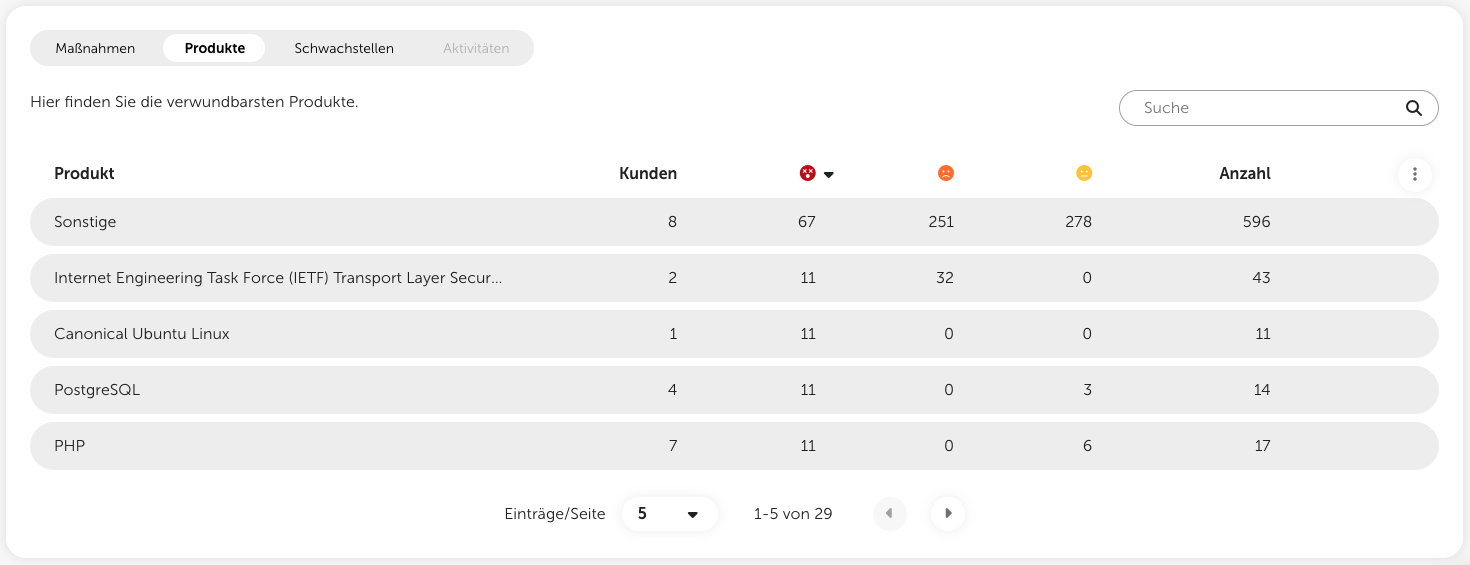
Mit einem Klick auf den Tab “Produkte” oberhalb der Tabelle gelangen Sie zu einer Auflistung der verwundbarsten Produkte innerhalb der gewählten Kundengruppe. Auch hier können Sie auf die Metriken in einer Zeile klicken, um die Detailansicht zu öffnen und weitere Informationen dazu zu erhalten.
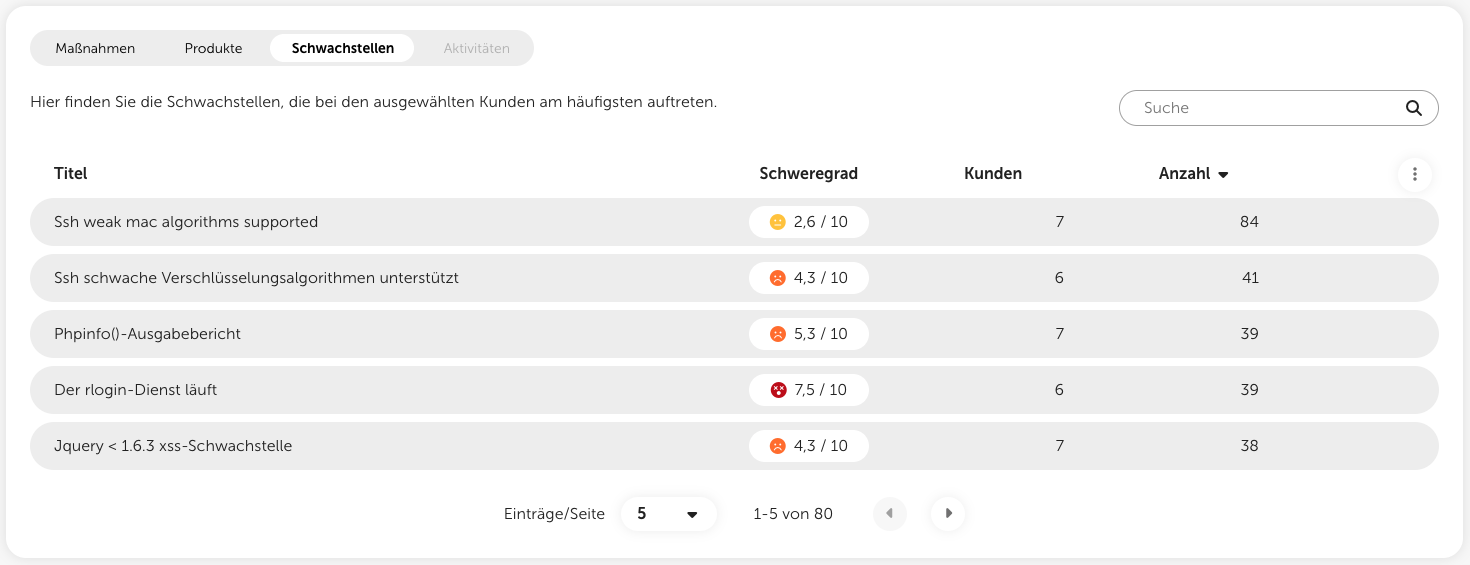
Mit einem Klick auf den Tab “Schwachstellen” gelangen Sie zu einer Auflistung der häufigsten Schwachstellen innerhalb der gewählten Kundengruppe. Auch hier können Sie auf die Metriken in einer Zeile klicken, um die Detailansicht zu öffnen und weitere Informationen dazu zu erhalten.