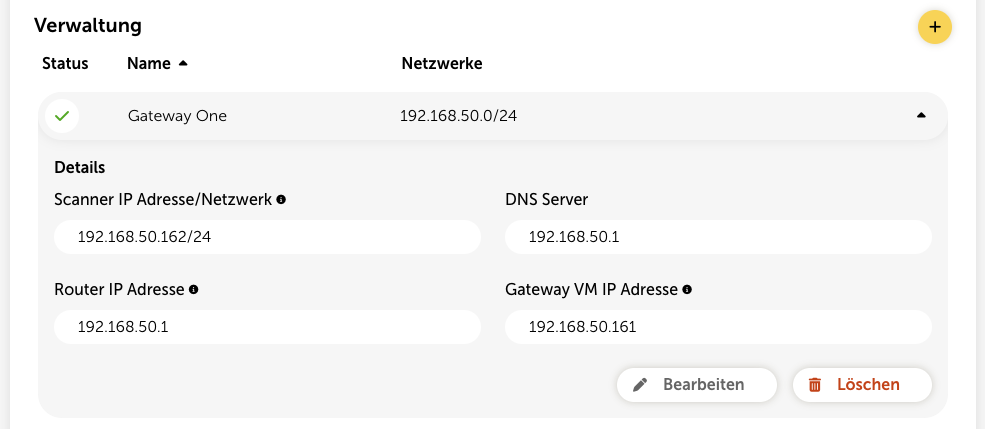
Um interne Netzwerk Checks durchführen zu können, muss zunächst eine spezielle Gateway-VM konfiguriert werden. Es können auch mehrere Gateway-VMs für unterschiedliche Netzbereiche eingerichtet werden. So kann genau gesteuert werden, welche Netze von welchem Gateway überprüft werden.
Um ein Gateway einzurichten, wechseln Sie auf der Infrastrukturseite der internen Netzwerkziele mit einem Klick auf die Schaltfläche “Konfiguration” oben rechts auf die Konfigurationsseite. Im Bereich “Gateways” finden Sie die notwendigen Schritte, die im Folgenden näher beschrieben werden.
Vorbereitung
Bevor Sie den Netzwerk Check einrichten, stellen Sie sicher, dass Netzwerkgeräte in Ihrer Zielübersicht vorhanden sind. Sie können Geräte entweder automatisch mithilfe von Asset Discovery erkennen lassen oder manuell hinzufügen.
Klicken Sie anschließend auf den gelben Plus-Button, um ein Gateway zu erstellen.
Schritt 1: Netzwerkeinstellungen konfigurieren
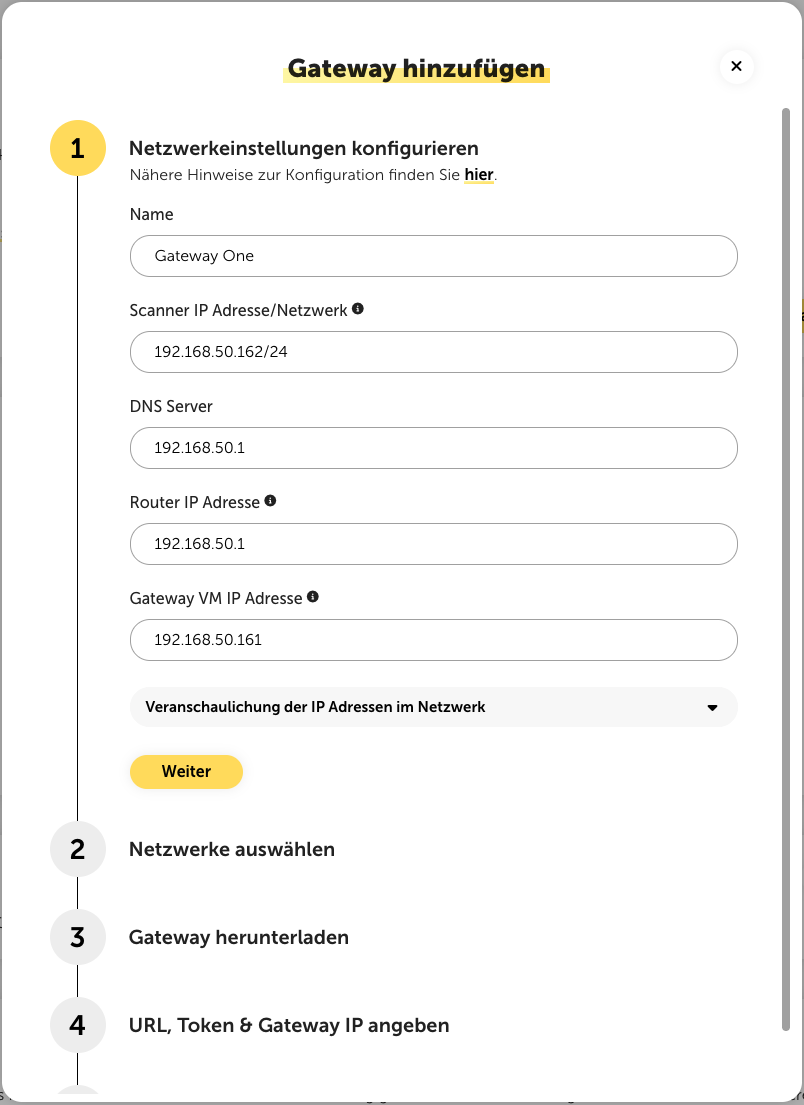
Es erscheint ein Einrichtungsassistent zum Hinzufügen eines Gateways. Im ersten Schritt werden hier der Name des Gateways und die notwendigen Netzwerkeinstellungen konfiguriert:
Die IP-Adresse des Scanners muss eine freie IP-Adresse im Subnetz der Gateway-VM sein. Geben Sie die IP-Adresse mit dem Subnetz-Präfix ein. Der Netzwerk Check wird dann über diese Scanner-IP durchgeführt.
Hier werden auch die IP-Adressen des DNS-Servers und die Router-IP-Adresse eingetragen. Je nach Netzwerkkonfiguration können diese IPs gleich oder unterschiedlich sein.
Zusätzlich muss die IP-Adresse der Gateway-VM angegeben werden. Diese muss sich unbedingt von der Scanner-IP unterscheiden! Außerdem muss die Gateway-VM IP-Adresse in den nächsten Schritten direkt im Gateway konfiguriert werden.
Nach der Eingabe der IP-Adressen gelangen Sie mit einem Klick auf “Weiter” zum nächsten Schritt.

Schritt 2: Netzwerke auswählen
Im zweiten Schritt wird festgelegt, welche Netzwerke von diesem Gateway überprüft werden sollen. Sie können entweder über das Dropdown-Menü Netzwerke auswählen, die über Asset Discovery gefunden wurden, oder manuell neue Netzwerke hinzufügen. Durch einen Klick auf “Weiter” gelangen Sie zum nächsten Schritt.
Schritt 3: Gateway herunterladen
Nachdem ein Gateway für Sie registriert wurde, können Sie mit einem Klick auf den gelben Download-Button das gewünschte Format wählen und die VM herunterladen. Zur Auswahl stehen hierbei die Formate OVA, VHD und ZST. Sie können die VM mit jeder Virtualisierungsplattform konfigurieren, die mit einem dieser Dateiformate kompatibel ist. Wir empfehlen die Verwendung von VMware (OVA), Hyper-V (VHD) oder Proxmox (ZST).
Sie können die Gateway-Images auch direkt über die folgenden Links herunterladen:
Schritt 4: URL, Token & Gateway IP angeben
Die weitere Konfiguration erfolgt direkt in der VM. Dazu muss diese zuerst aufgesetzt und mit dem Netzwerk verbunden werden:
Gateway-VM Installation
Die VM wird als VMware (OVA), Hyper-V (VHD) und Proxmox (ZST) kompatibles Image bereitgestellt und kann einfach importiert werden. Die minimalen Ressourcenanforderungen sind:
CPU: 2 Cores
RAM: 2 GB
Disk: 8 GB
Gateway-VM Netzwerkkonfiguration
Nach dem Start der Gateway-VM können Sie sich mit folgenden Benutzerdaten einloggen:
gateway login: admin
Password: admin
Es wird empfohlen, die VM statisch zu konfigurieren. Gehen Sie dazu wie folgt vor:
Wechseln Sie in den ersten Menüpunkt “Network Configuration”.
Wechseln Sie in den zweiten Menüpunkt “Manual Configuration”.
Konfigurieren Sie folgende Felder:
(Freie) IP-Adresse
Netzmaske
DNS (IP-Adresse Ihres DNS-Servers)
DNS Name (Ihre Domäne)
Gateway (IP-Adresse Ihres Routers)
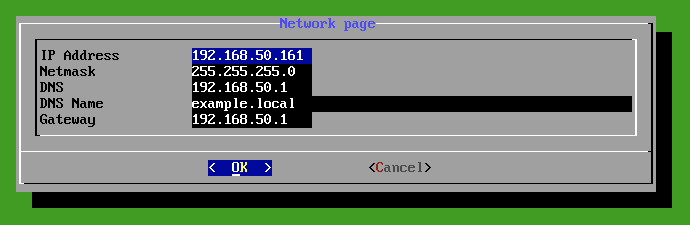
Bestätigen Sie die Konfiguration mit “OK”.

Wenn Sie Ihre VM nicht statisch konfigurieren möchten, können Sie im ersten Menüpunkt “Network Configuration” DHCP aktivieren und anschließend mit der Gateway-Konfiguration fortfahren.
Gateway-VM registrieren
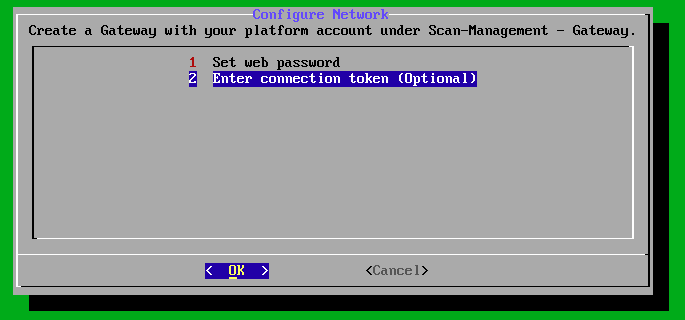
Wechseln Sie in den dritten Menüpunkt „Gateway Configuration“.
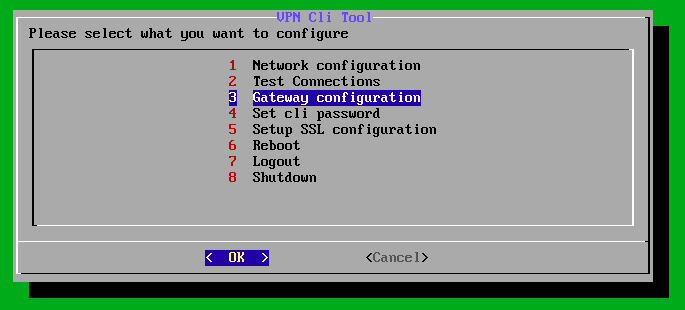
Wechseln Sie anschließend in den zweiten Menüpunkt “Enter connection token (Optional)”.
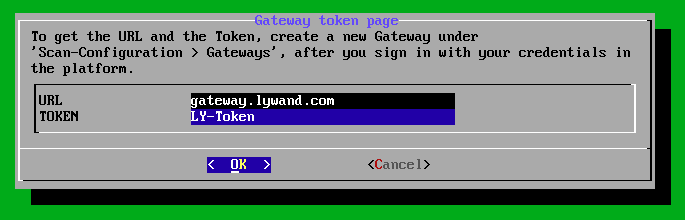
Geben Sie hier die URL und den Token ein, die Ihnen in der lywand Plattform angezeigt werden, und bestätigen Sie mit „OK“.

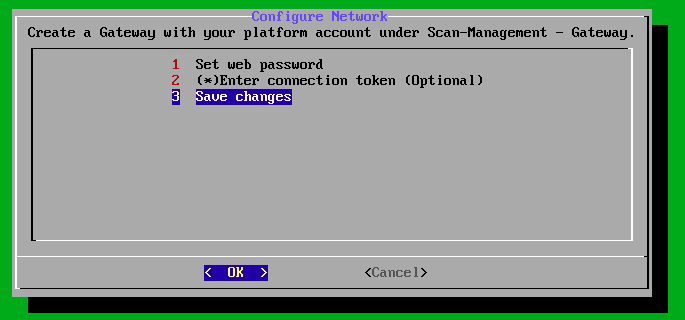
Wechseln Sie danach zum dritten Menüpunkt “Save changes” und bestätigen Sie mit “OK”.
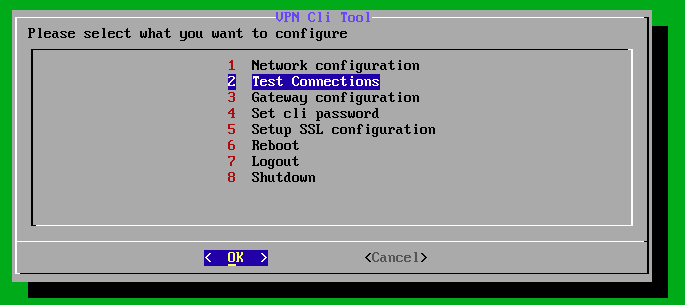
Um die generelle Verbindung zum Gateway zu testen, können Sie im Anschluss noch den zweiten Menüpunkt “Test Connections” verwenden.
Schritt 5: Netzwerkfreischaltungen durchführen
Im letzten Schritt müssen Sie sicherstellen, dass die notwendigen Netzwerkfreischaltungen auf Ihrer Firewall freigegeben sind.
Sowohl die Scanner-IP-Adresse als auch die IP-Adresse des Gateways müssen die Zielgeräte im internen Netzwerk vollständig erreichen können. Es müssen alle Ports dieser Geräte erreichbar sein.
Außerdem müssen die IP-Adresse des Gateways und die IP-Adresse des Scanners folgende externe Adressen erreichen können:
443/tcp outgoing zu 45.135.106.140
443/tcp outgoing zu https://gateway.lywand.com (217.72.202.36)
443/tcp outgoing zu https://gpublic.azurecr.io (Update-Service)
Mit einem Klick auf “Fertig” wird die Einrichtung abgeschlossen. Sobald das Gateway verbunden ist, wird der Status auf der Konfigurationsseite entsprechend aktualisiert:

Wenn Sie den Namen eines Gateways oder die zu überprüfenden Netzbereiche ändern möchten, können Sie dies über die Schaltfläche “Bearbeiten” tun. Bitte beachten Sie aber, dass die im ersten Schritt konfigurierten IP-Adressen nachträglich nicht mehr geändert werden können.
In dieser Ansicht können Gateways auch wieder gelöscht werden. Über den gelben Plus-Button können weitere Gateways hinzugefügt werden, die für andere Netzbereiche konfiguriert werden können.