Il file di installazione attuale in formato MSI può essere scaricato dal seguente URL:
In alternativa, questo file di configurazione è disponibile anche in un file ZIP:
I seguenti parametri possono essere aggiunti al setup e sono menzionati in questa guida:
/KEY - Chiave di licenza per agenti (dalla piattaforma go.lywand.com)
/PROXY_URI - URI per specificare un server proxy (http://username:password@host:port)
/skipNetworkTest - Salta i controlli opzionali che richiedono una connessione Internet
/forceInstall - Permette l'installazione su sistemi operativi non supportati. Tuttavia, non c'è nessuna garanzia che funzioni


I parametri di installazione possono anche essere specificati tramite un file di configurazione. Basta semplicemente mettere un file config.ini nella stessa cartella di lywand_setup.msi.
Esempio di una config.ini con chiave di licenza e senza Proxy-URI:
[General]
KEY=YOUR_LYWAND_AGENT_LICENSE_KEY
skipNetworkTest=false
forceInstall=false

[Proxy]
; e.g. http://username:password@host:port
PROXY_URI=
La variante preferita è distribuire l'Agent usando un sistema di distribuzione software che hai già. Hai a disposizione un pacchetto MSI che puoi installare con i seguenti parametri:
Comando MSI senza proxy
msiexec.exe /qn /i lywand_setup.msi WRAPPED_ARGUMENTS="/KEY=YOUR_LICENSE_KEY"
Comando MSI con proxy
msiexec.exe /qn /i lywand_setup.msi WRAPPED_ARGUMENTS=`"/KEY=YOUR_LICENSE_KEY /skipNetworkTest=true /PROXY_URI=http://USERNAME:PASSWORD@IP:PORT`"
Il modo nativo di Windows per distribuire un’app è usare oggetti Criteri di Gruppo (GPO). La configurazione dell’agente in questo caso passa tramite un file config.ini separato.
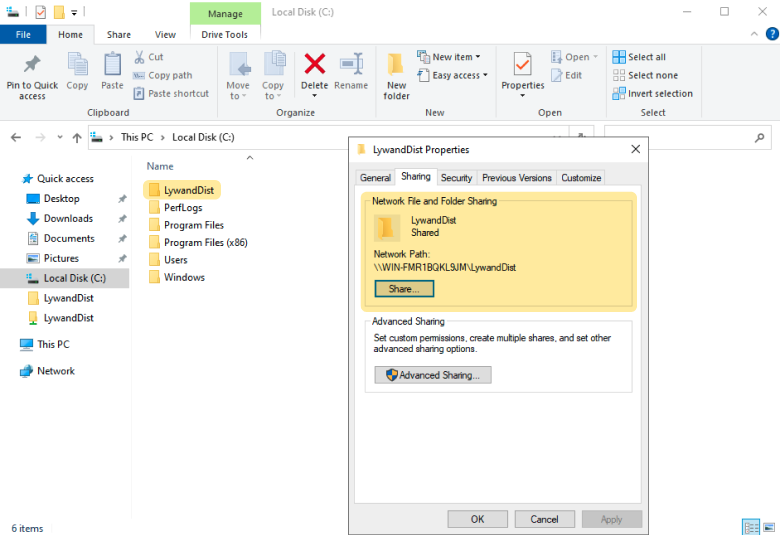
Per assicurarti che tutti i computer su cui vuoi installare l'agente abbiano accesso al file MSI, devi creare una cartella condivisa nel dominio. Questa cartella può essere messa per esempio sul domain controller o su un fileserver.
1.1. Esempio con una cartella condivisa su C:/ nel Domain Controller:
1.2. Creare un file di configurazione
Crea un config.ini che contenga almeno la chiave di licenza.
[General]
KEY=YOUR_LYWAND_AGENT_LICENSE_KEY
skipNetworkTest=

[Proxy]
PROXY_URI=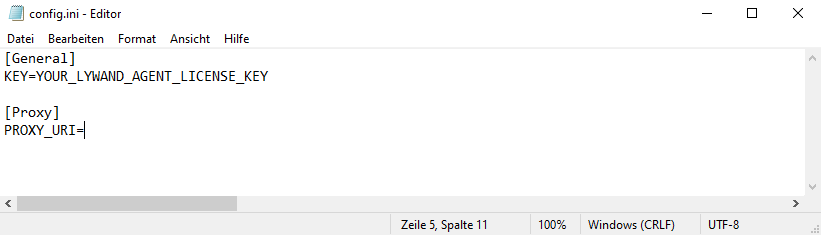
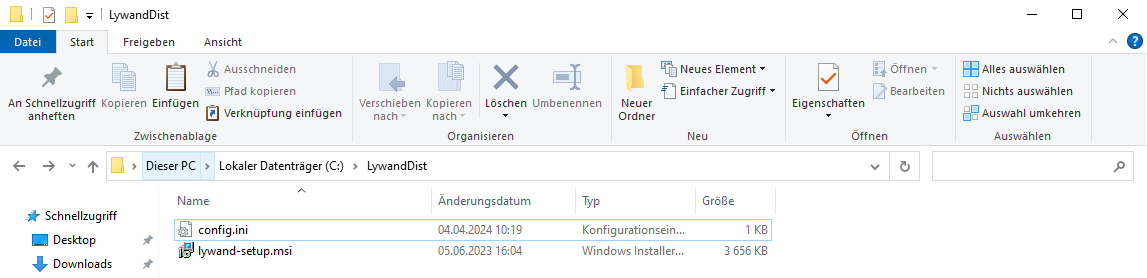
1.3. Metti MSI e config.ini in questa cartella.
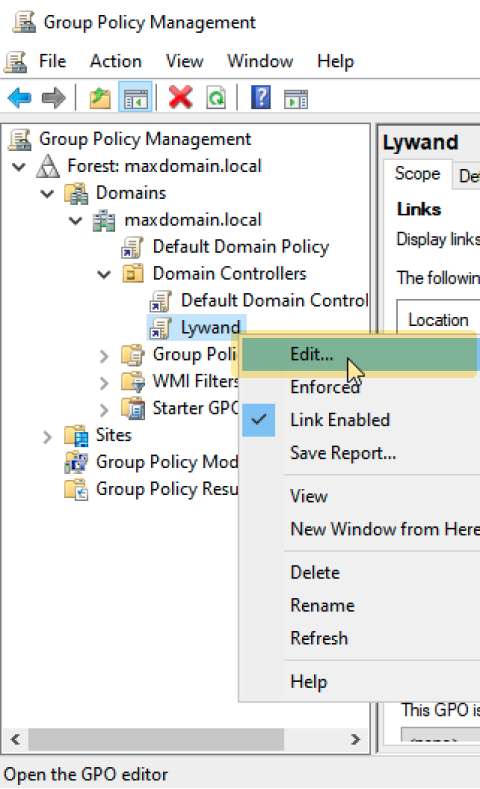
Adesso serve configurare una GPO per installare il pacchetto MSI. La GPO dovrebbe essere messa nell'Organizational Unit (OU) che contiene i computer che vuoi. Qui come esempio nella OU dei Domain Controller:
2.1. Crea una GPO (se non esiste già)

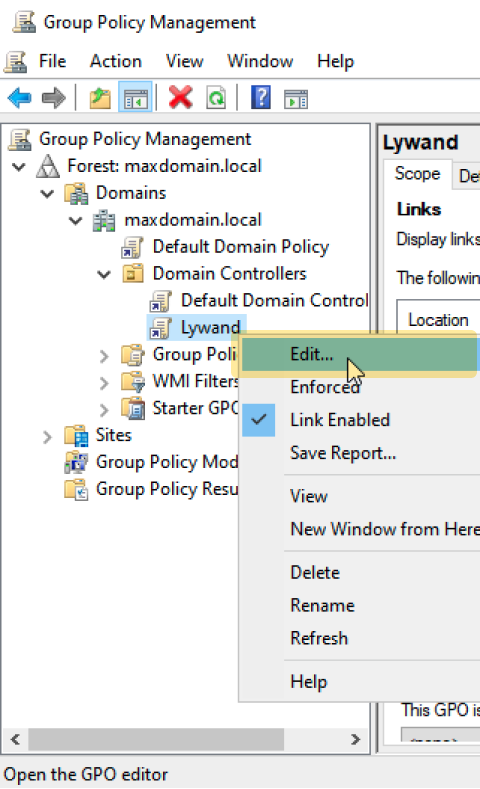
2.2. Modifica la GPO
2.3. Aggiungi pacchetto software
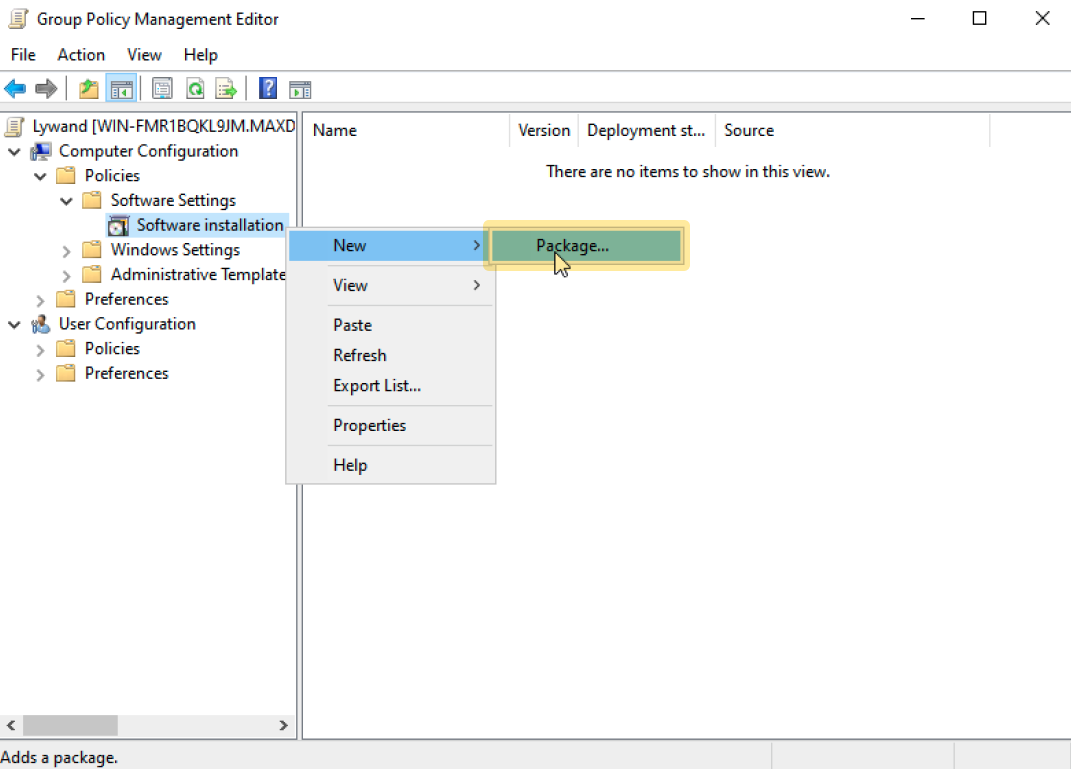
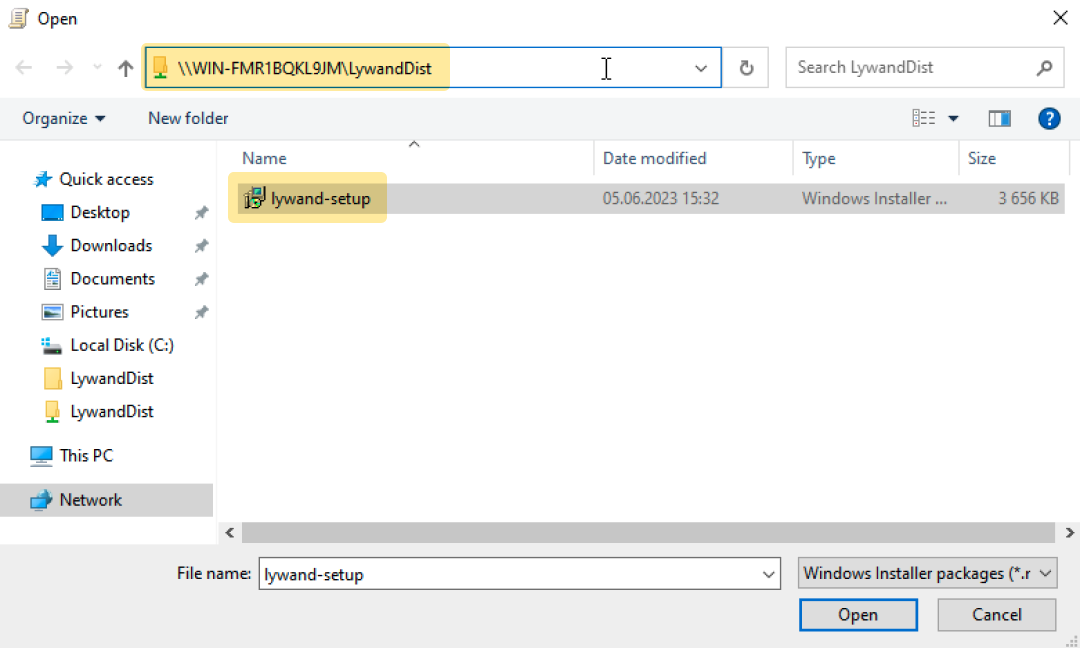
2.4. Seleziona MSI
Importante: Usa il percorso UNC.
2.5. Aggiorna e controlla la GPO
In Powershell puoi aggiornare la GPO su un dispositivo con gpupdate /force.
Con gpresult /r puoi controllare se la GPO viene davvero applicata al dispositivo.
2.6. Riavvia il computer
Dopo il prossimo riavvio, l'agente dovrebbe essere installato con successo sul computer.
Un altro modo è usare la GPO con lo script di avvio del computer. Con questo metodo, il file MSI viene installato tramite uno script personalizzato che si esegue all'avvio del computer.
Per fare in modo che tutti i computer su cui deve essere installato l'agente abbiano accesso al file MSI e allo script, è necessario creare una cartella condivisa nel dominio. Questa cartella può, ad esempio, essere posizionata sul Domain Controller o su un file server.
Esempio con una cartella condivisa su C:/ nel Domain Controller:

Lo script andrebbe idealmente adattato all’infrastruttura specifica. Il seguente esempio è solo un modello semplice che va modificato. Almeno il percorso di copia e il codice di licenza devono essere sostituiti con i tuoi valori.
@ECHO OFF
rem Lywand
If exist "C:\Program Files (x86)\Lywand Agent\ly-service.exe" goto endeLywand
title Lywand installieren
copy \\WIN-8QEVHVGDTBL\LywandDist\lywand_setup.msi C:\lywand_setup.msi /Y
cd C:\
msiexec.exe /qn /i lywand_setup.msi WRAPPED_ARGUMENTS="/KEY=YOUR_LICENSE_KEY"
:endeLywand
Anche gli script Powershell si possono usare nella GPO.
Ora si configura una GPO così che tutti i computer desiderati eseguano lo script all’avvio.
3.1. Crea GPO (se non esiste già)

3.2 Modifica GPO
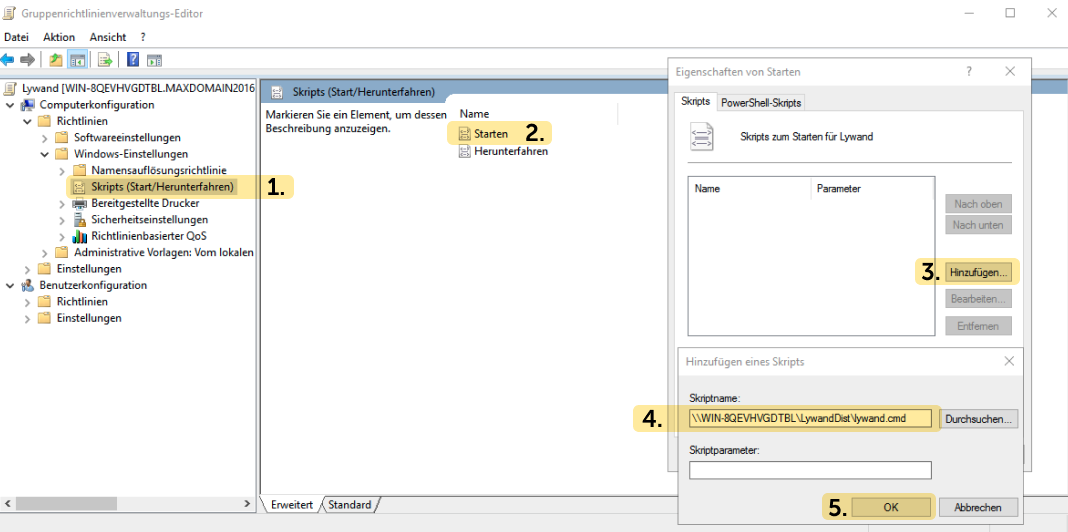
3.3. Configura script di avvio
Importante: usa il percorso UNC.
3.4 Aggiorna e controlla la GPO
In Powershell puoi usare gpupdate /force per aggiornare la GPO su un dispositivo.
Con gpresult /r puoi poi controllare se davvero la GPO viene applicata sul dispositivo.
3.5 Riavvia il computer
Dopo il prossimo riavvio del computer, l’agente dovrebbe essere installato correttamente.
Con questa variante, l’installazione dell’MSI viene fatta tramite un’attività pianificata (Scheduled Task).
Affinché tutti i computer su cui deve essere installato l’agente possano accedere al file MSI e allo script, è necessario impostare una cartella condivisa nel dominio. Questa cartella può, per esempio, essere messa sul Domain Controller o su un fileserver.
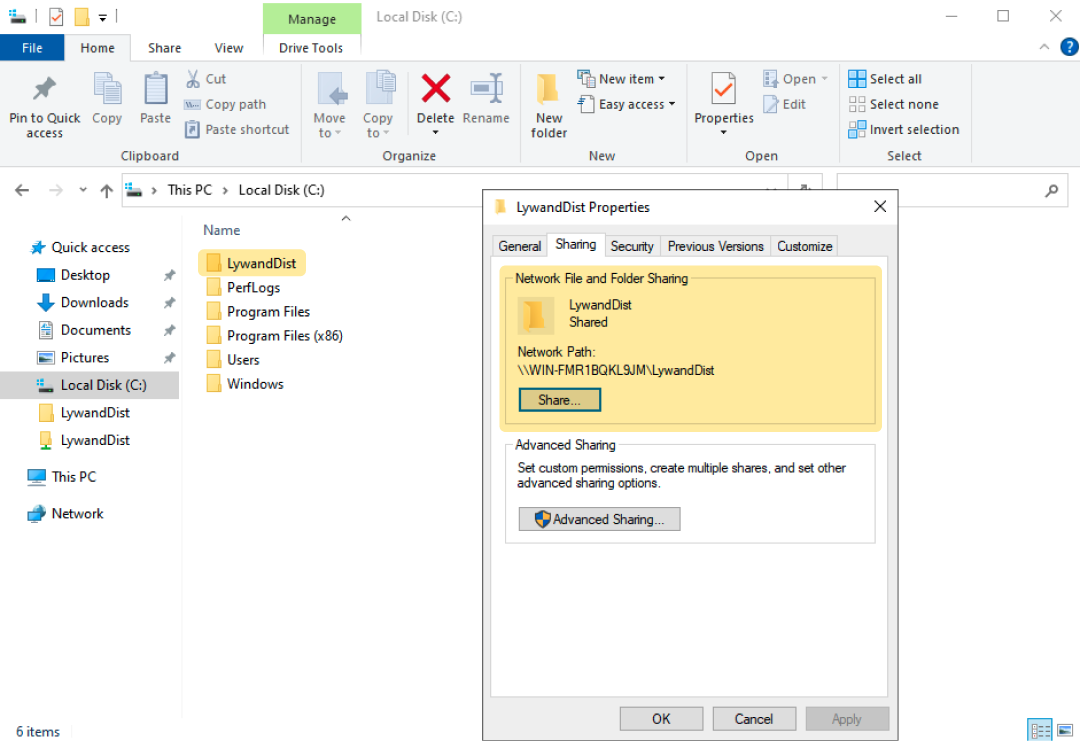
Esempio con una cartella condivisa sul disco C:/ nel Domain Controller:
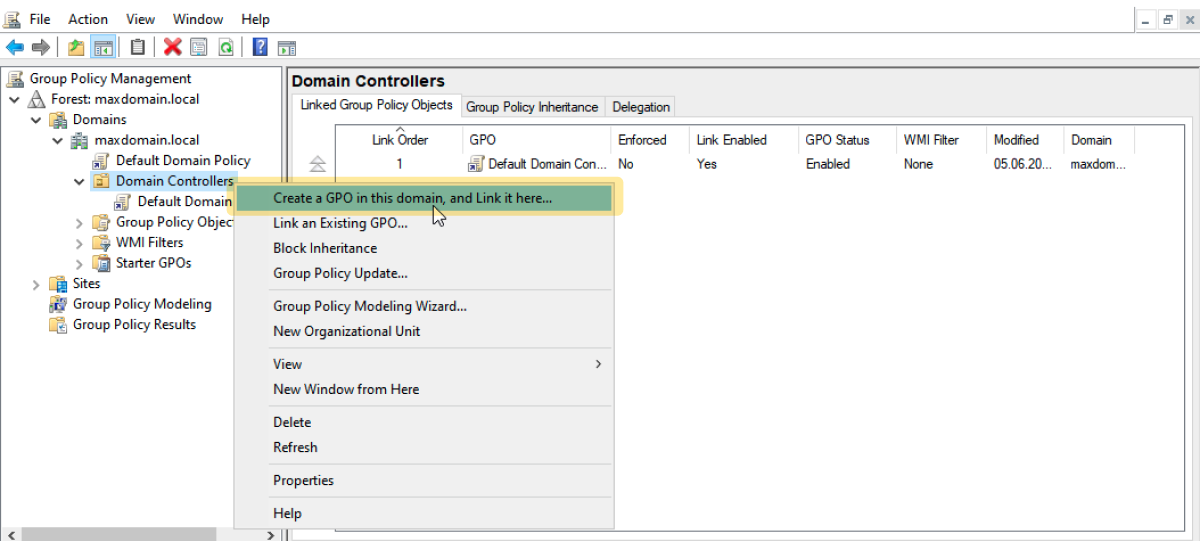
Ora si configura una GPO così che tutti i computer desiderati ricevano l'attività programmata.
2.1. Crea una GPO (se non ce n'è già una)
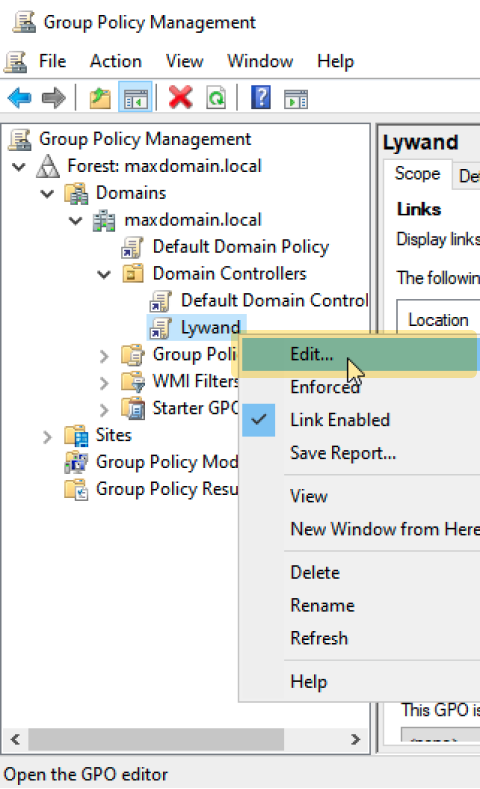
2.2 Modifica GPO
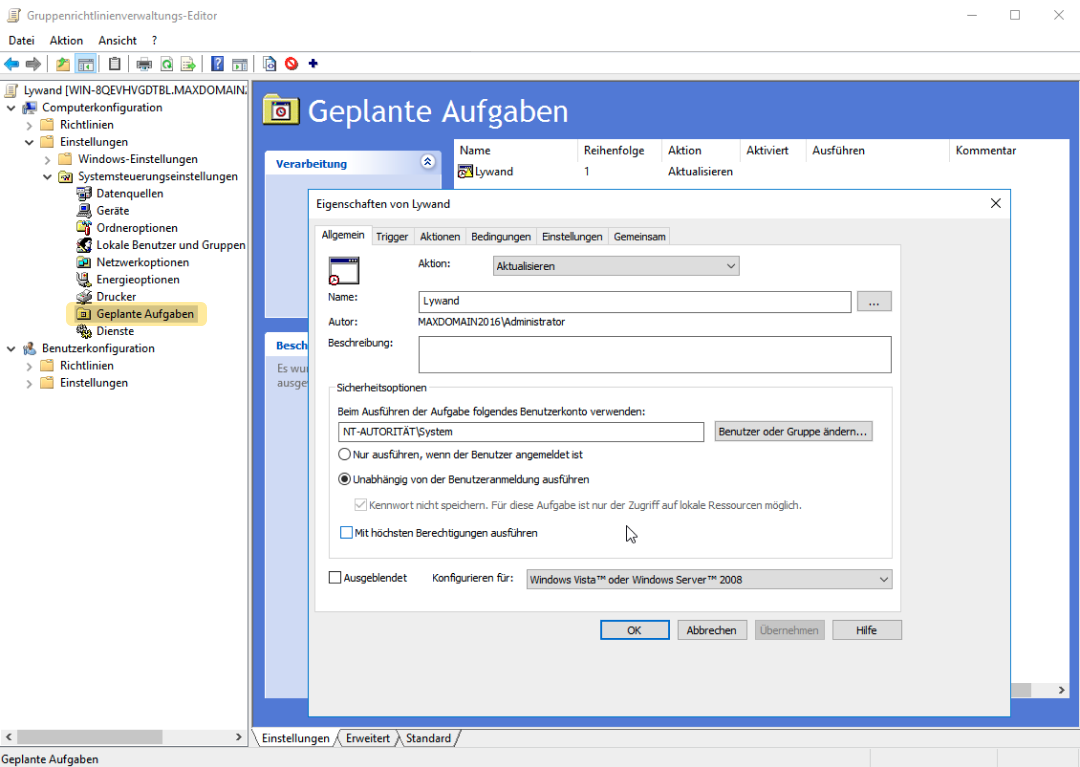
2.3. Impostazioni generali
2.4 Impostare trigger
Attenzione, entrambi i trigger sono necessari per far funzionare lo startup senza problemi:
All'avvio
Quando crei/modifichi un'attività
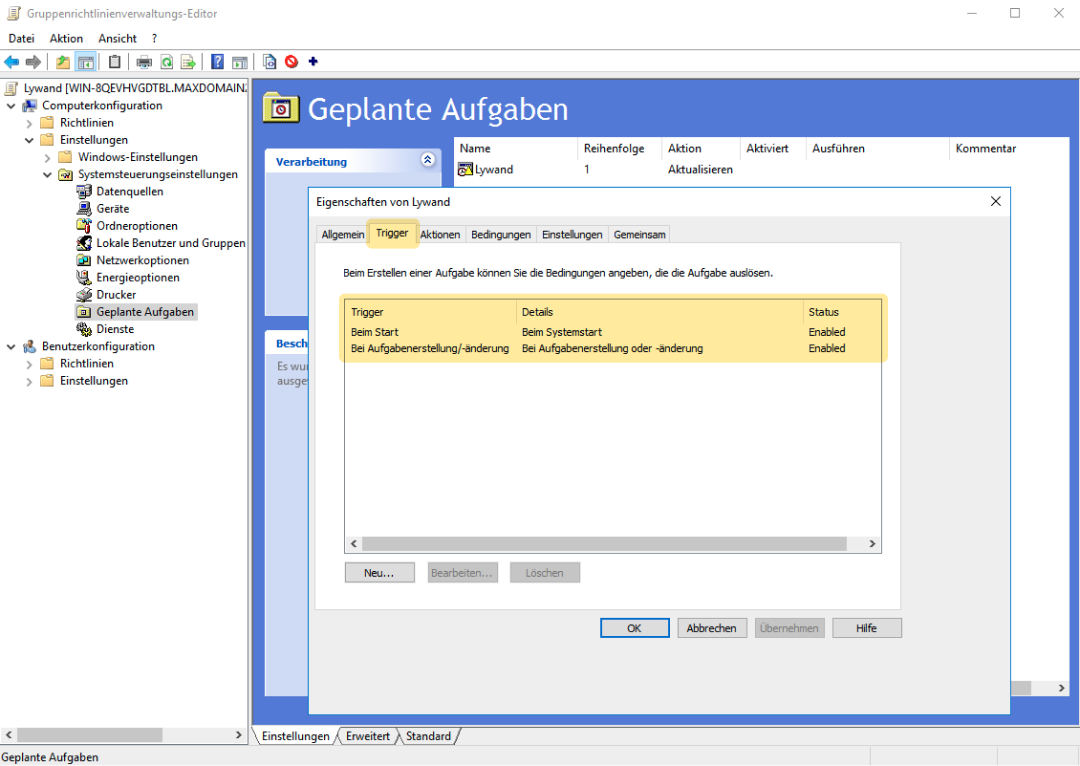
2.5. Compila i campi dei comandi con la tua chiave di licenza e il percorso MSI
Programma = C:\Windows\System32\msiexec.exe
Argomento senza proxy
/qn /i lywand_setup.msi WRAPPED_ARGUMENTS="/KEY=YOUR_LICENSE_KEY"
Argomento con proxy
/qn /i lywand_setup.msi WRAPPED_ARGUMENTS=`"/KEY=YOUR_LICENSE_KEY /skipNetworkTest=true /PROXY_URI=http://USERNAME:PASSWORD@IP:PORT`"
Avvio in = \\REMOTE_COMPUTER\MSI_PATH
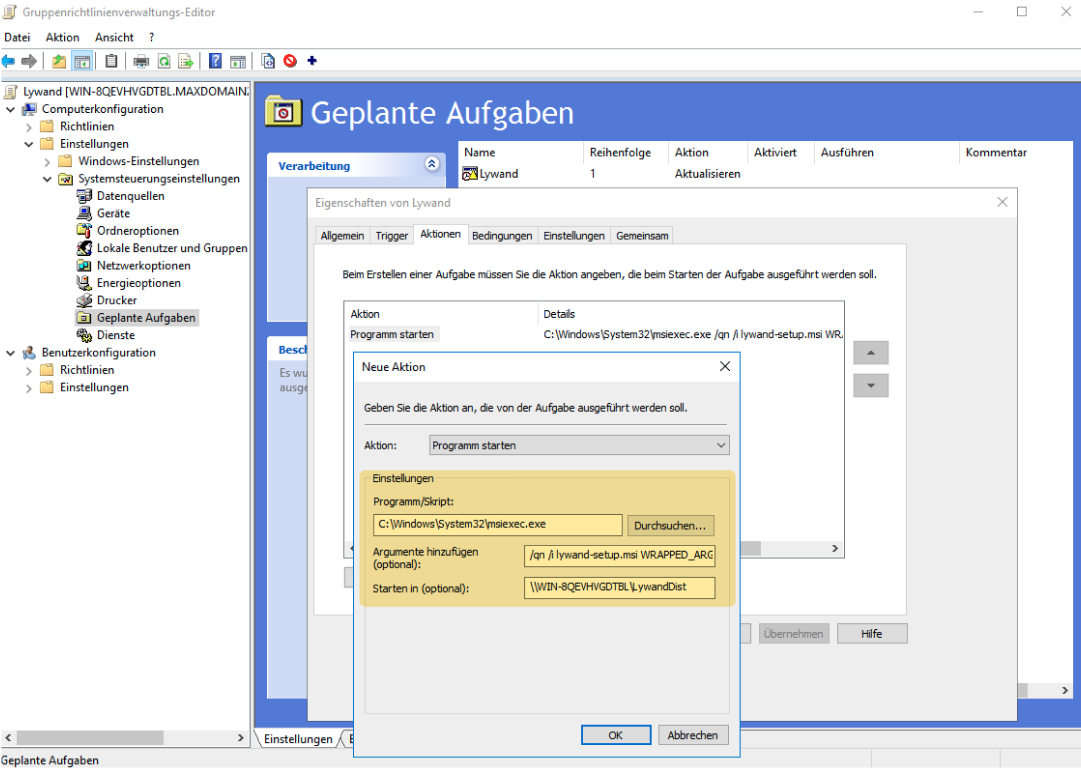
2.6. Aggiorna e controlla GPO
Nella Powershell si può usare gpupdate /force per aggiornare la GPO su un dispositivo.
Con gpresult /r puoi controllare se la GPO viene davvero applicata sul dispositivo.
2.7. Disinstallare l'agente e riavviare
Per testare se la task funziona all'avvio, prima bisogna disinstallare l'agente e poi riavviare.
Puoi eseguire questo comando in una CMD/PowerShell:
msiexec.exe /qn /x lywand_setup.msi
Simile alla Variante 2 ma con un file MST invece del semplice file config.ini. Questa variante è stata sostituita dalla Variante 2.
Per assicurarti che tutti i computer su cui vuoi installare l'agente abbiano accesso al file MSI, devi creare una cartella condivisa nel dominio. Questa cartella può essere messa, per esempio, sul domain controller o su un file server.
1.1. Esempio con una cartella condivisa su C:/ nel domain controller:
1.2. Metti qui il setup MSI.
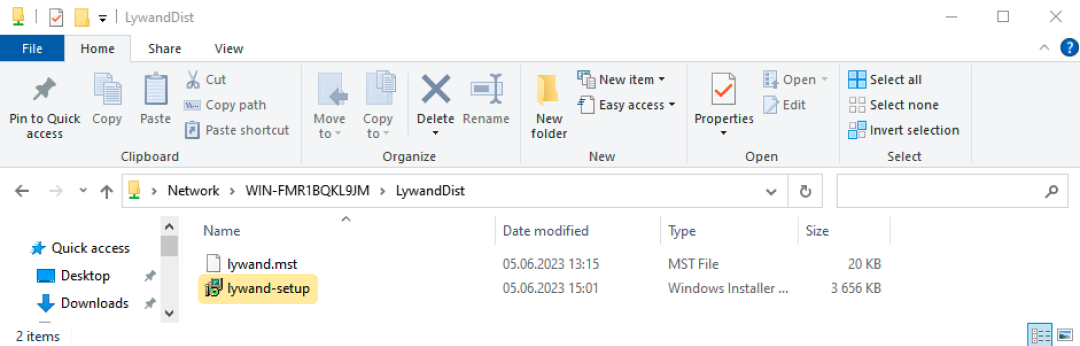
Per collegare una chiave di licenza al pacchetto MSI, serve un file MST. Esistono diversi programmi per creare file MST, ma Microsoft mette a disposizione l’app "Orca" per questo.
Per scaricare Orca puoi usare il Windows SDK. Durante l’installazione ti serve solo la funzionalità "MSI Tools".
2.1. Installa Orca
Dopo aver installato il Windows SDK, devi installare Orca separatamente nel seguente percorso (o in un percorso simile):
C:\Program Files (x86)\Windows Kits\10\bin\10.0.22621.0\x86\Orca-x86_en-us.msi
2.2. Aprire un MSI con Orca
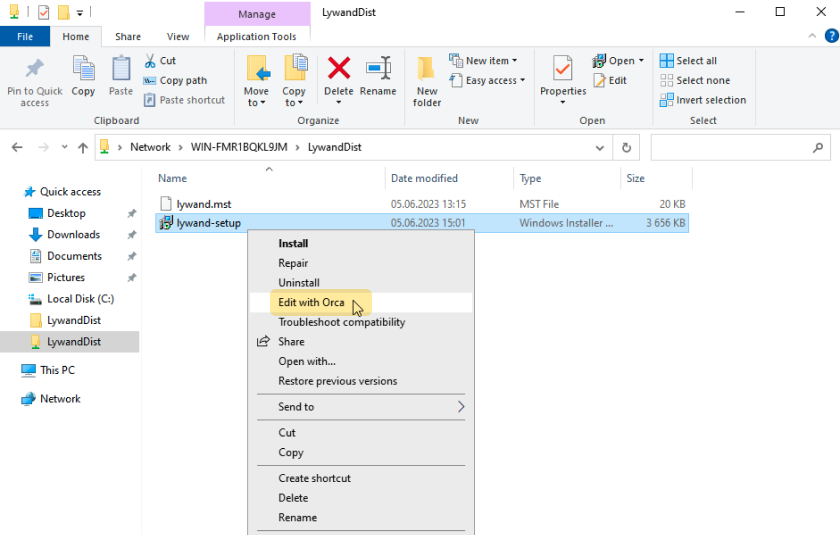
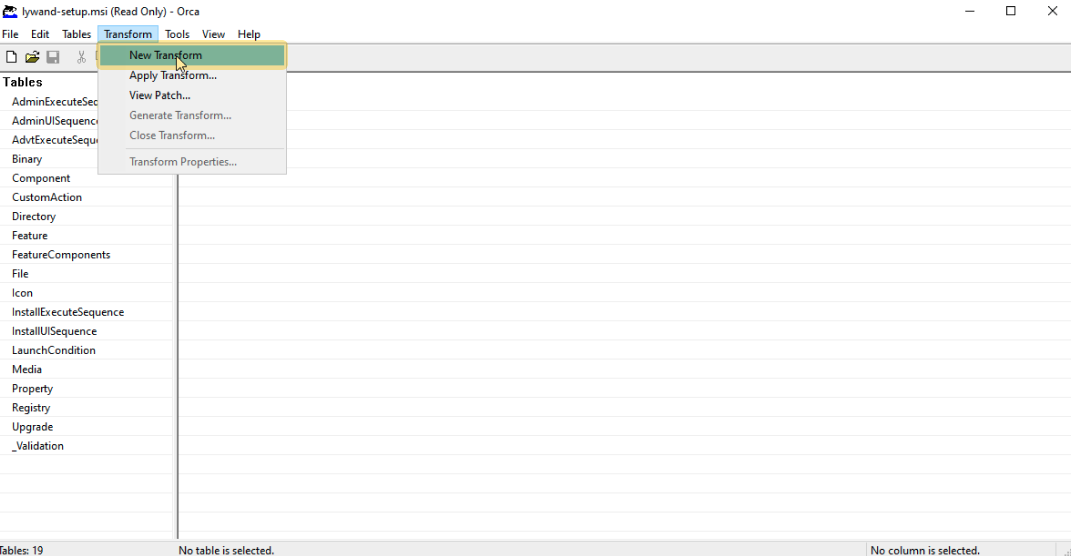
2.3. Crea una trasformazione
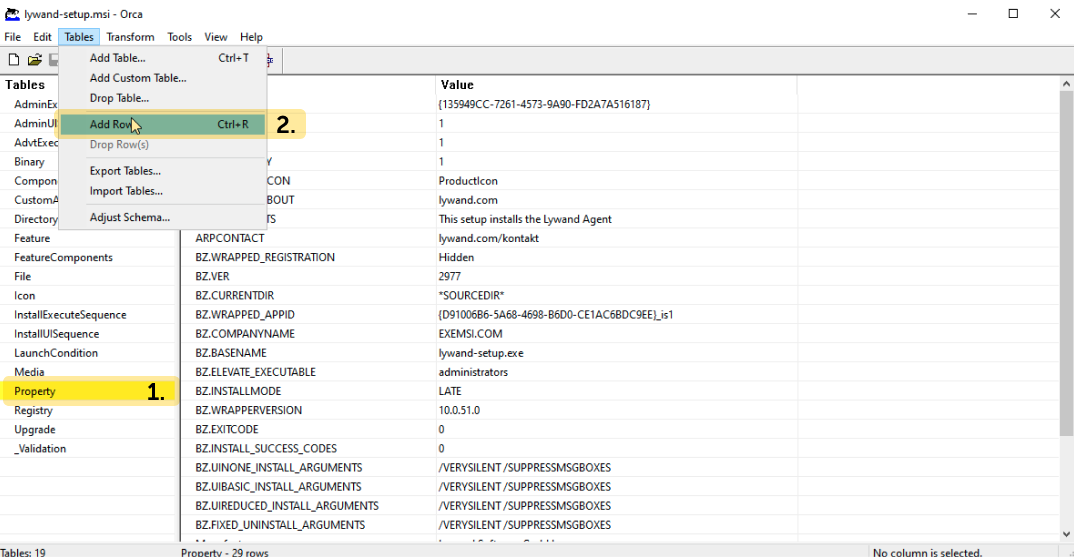
2.4. Aggiungere una voce sotto Property
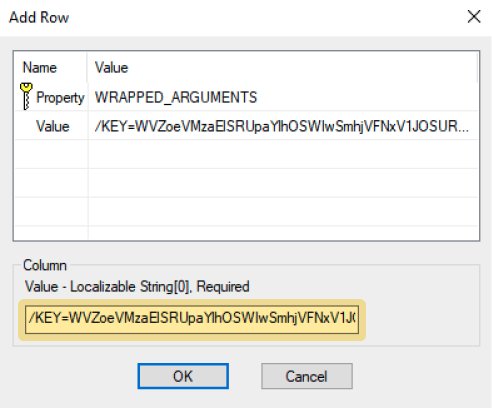
2.5. Inserire i dati
Qui devi ancora inserire la chiave di licenza. Trovi la chiave di licenza nell’infrastruttura del cliente corrispondente su go.lywand.com.
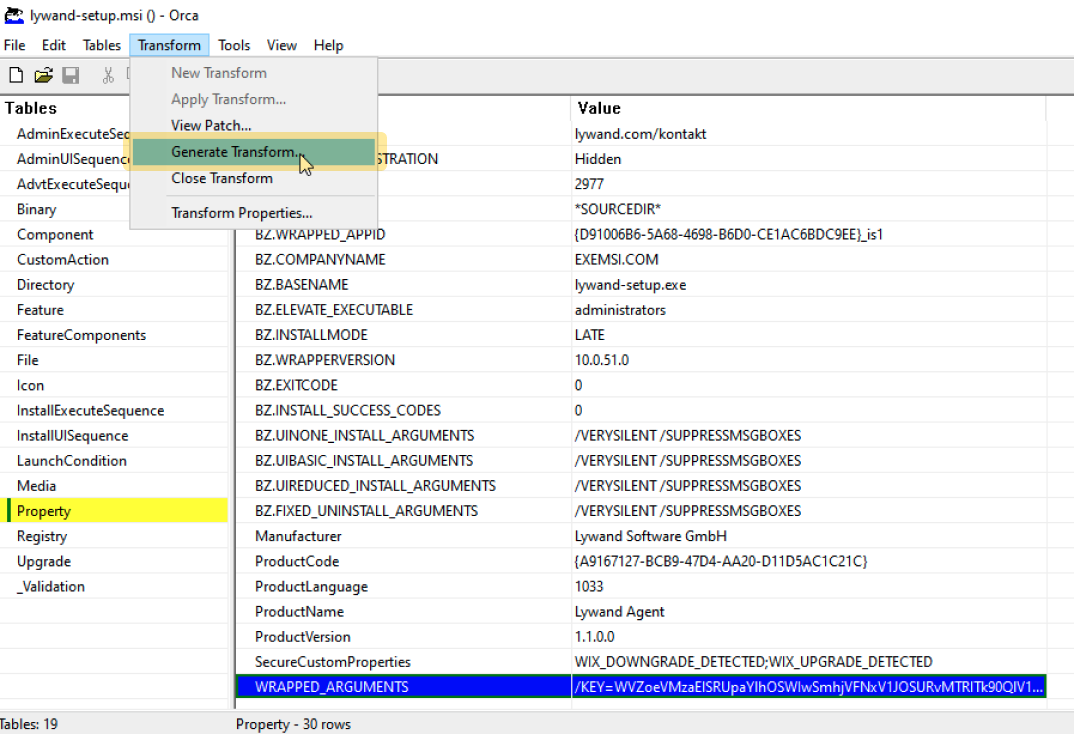
2.6. Generare e salvare la trasformazione (nella stessa cartella del MSI)
2.7. Chiudere Orca
Orca deve essere chiuso, altrimenti il test non funziona.
Dopo aver chiuso Orca, ora serve configurare una GPO per fare l’installazione del pacchetto MSI. La GPO va messa nella Organizational Unit (OU) che contiene i computer desiderati. Qui ad esempio nella OU dei Domain Controller:
3.1. Crea un GPO (se non esiste già)
3.2. Modifica il GPO
3.3. Aggiungi il pacchetto software
3.4. Selezionare MSI
Importante: Usa il percorso UNC.
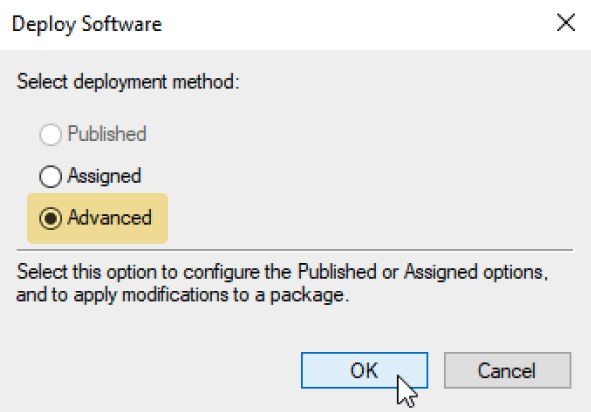
3.5. Selezionare “Advanced”
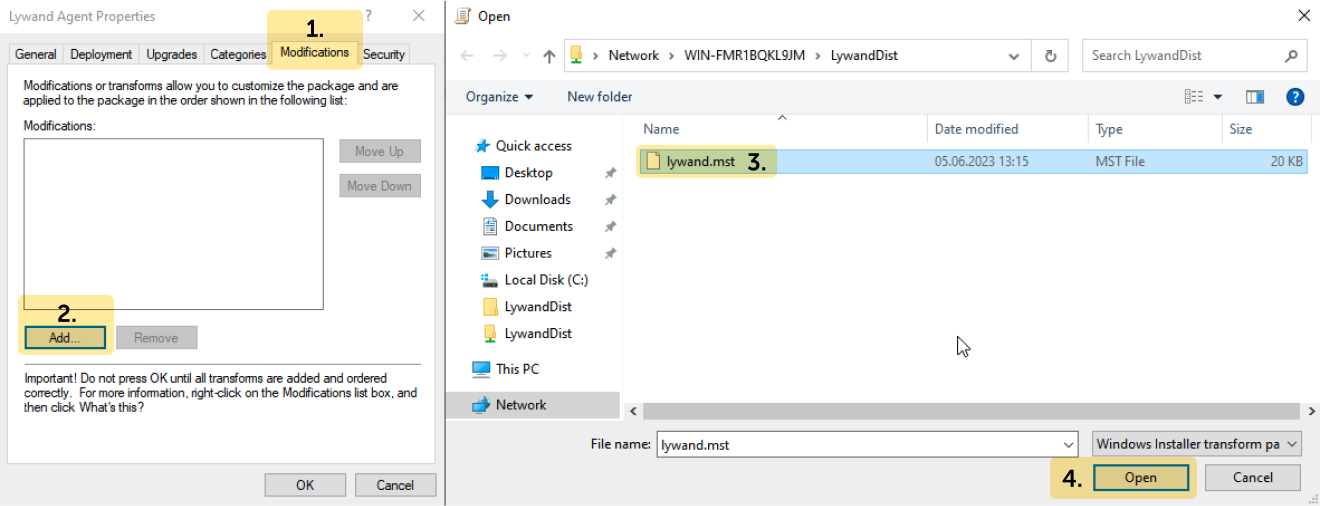
3.6. Aggiungere MST come modifica
3.7. Aggiorna e controlla la GPO
Nella Powershell con gpupdate /force puoi aggiornare la GPO su un dispositivo.
Con gpresult /r puoi controllare se la GPO viene davvero applicata al dispositivo.
3.8. Riavvia il computer
Dopo il prossimo riavvio del computer, l'agente dovrebbe essere installato con successo.
Assicurati che la GPO sia collegata alla struttura organizzativa giusta e che i computer desiderati siano posizionati in questa OU.
Se serve pulire dei dati corrotti (ad esempio dati cancellati solo in parte), dai un occhio a questi punti:
Rimuovi il software dalla GPO. (Se usi la variante 1, seleziona anche l'opzione per disinstallare.)
Se l’installazione non è avvenuta tramite GPO o non ha funzionato, disinstalla il software manualmente da "App e funzionalità".
Controlla sul dispositivo se l'agente è stato tolto del tutto, incluso il controllo su "App e funzionalità", l'eliminazione delle cartelle Program Files, la chiusura dei servizi ecc. Inoltre, assicurati che la GPO sia configurata nel modo giusto.
Assicurati che i computer nel dominio possano accedere alla share remota dove si trova il file MSI. Controlla i permessi e modificali se serve.
La MST si può testare anche senza GPO con questo comando in una Powershell come admin:
msiexec.exe /L*vx „C:\installerLog.txt“ /qn /i lywand_setup.msi TRANSFORMS=lywand.mstIl file di log permette un'analisi più dettagliata delle cause degli errori.