Con Auto Healing puoi sistemare automaticamente fino all’80% delle vulnerabilità interne trovate. Così puoi lavorare molto più in fretta ed efficiente sulla gran quantità di vulnerabilità individuate. Non ci sono costi aggiuntivi. La funzionalità è già inclusa nel prezzo della licenza attuale.
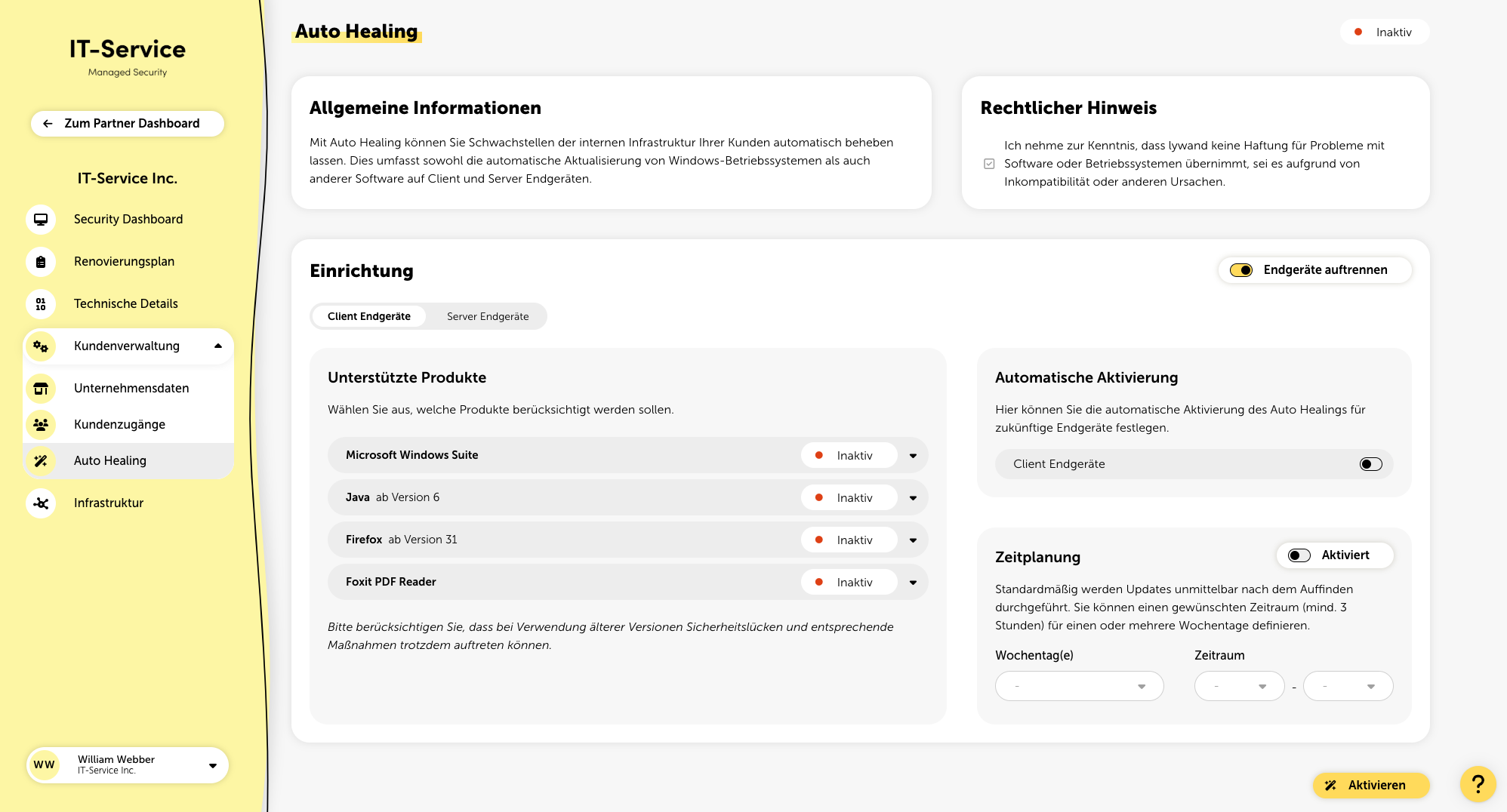
Auto Healing si può usare separatamente per ogni cliente nella piattaforma. Passa sul cliente che ti interessa e vai nel menu: “Gestione clienti > Auto Healing”.
Prima di attivare Auto Healing, ricorda che lywand ha bisogno di accesso alle seguenti URL:
Java
https://javadl.oracle.com
https://javadl-esd-secure.oracle.com
https://download.oracle.com
Firefox
https://download.mozilla.org
https://product-details.mozilla.org
Foxit
https://www.foxit.com
https://cdn01.foxitsoftware.com
Clicca sull'interruttore "Separare dispositivi" in alto a destra per impostare le configurazioni separate per i dispositivi Client e Server. Così, ad esempio, puoi attivare gli aggiornamenti automatici di Windows per i dispositivi Client e disattivarli per i Server.
Inoltre puoi attivare l’attivazione automatica di Auto Healing per i nuovi dispositivi, ad esempio solo per i Client e non per i Server, e puoi anche impostare tempi diversi per quando farlo.
Se annulli la separazione, tutte le modifiche andranno perse.
L'Auto Healing è disponibile per le seguenti applicazioni:
Microsoft Windows Suite
Java
Firefox
Foxit PDF Reader
Trovi più dettagli sulle applicazioni quando le espandi. Ricorda che usando versioni più vecchie potrebbero comunque esserci vulnerabilità di sicurezza e potrebbe essere necessario prendere provvedimenti.
A seconda del prodotto ci sono diverse opzioni di configurazione, qui sotto trovi le spiegazioni dei vari switch.
Installa aggiornamenti
Attiva “Installa aggiornamenti” se vuoi che il prodotto venga aggiornato automaticamente.
Aggiornamenti minori
Attiva “Aggiornamenti minori” se serve garantire la compatibilità.
Aggiornamenti principali
Consenti “Aggiornamenti principali” solo se sei sicuro che i dispositivi lo reggano.
Forza chiusura
Puoi usare l'opzione “Forza chiusura” se i programmi aperti non si possono aggiornare. Però occhio: in questo modo il programma non si riavvia.
Qui puoi decidere di attivare automaticamente l'Auto Healing per i dispositivi futuri. Questo vuol dire che tutti i dispositivi che aggiungi dopo l'attivazione avranno subito Auto Healing attivo.
Qui puoi scegliere quali tipi di destinazione considerare (client e/o server).
Dopo l'attivazione automatica dei dispositivi, c'è anche l'opzione di attivare subito tutti gli obiettivi esistenti.
Imposta quando vuoi che venga eseguito Auto Healing. Di default gli aggiornamenti vengono fatti subito dopo il rilevamento. Puoi scegliere un intervallo (almeno 3 ore) per uno o più giorni della settimana. Scegli fasce orarie in cui sai che i dispositivi sono accesi.

Per attivare Auto Healing, devi accettare l'informativa legale. Quindi metti una spunta nella casella corrispondente per continuare.
Nel Security Dashboard, attivando Auto Healing, vedrai un altro grafico nella sezione vulnerabilità. Qui puoi vedere quante vulnerabilità sono già state chiuse automaticamente tramite Auto Healing.
Inoltre, nel menù “Dettagli tecnici > Check Insights” per ogni dispositivo, troverai una nuova scheda "Auto Healing". Qui c'è un elenco delle attività effettuate.
A destra di “Ultimo check” puoi anche vedere quando è stata fatta l'ultima ricerca aggiornamenti.