Il piano di ristrutturazione serve per pianificare e gestire le azioni direttamente sulla piattaforma. Ma puoi anche esportare, stampare e usare il piano con le spiegazioni come checklist.
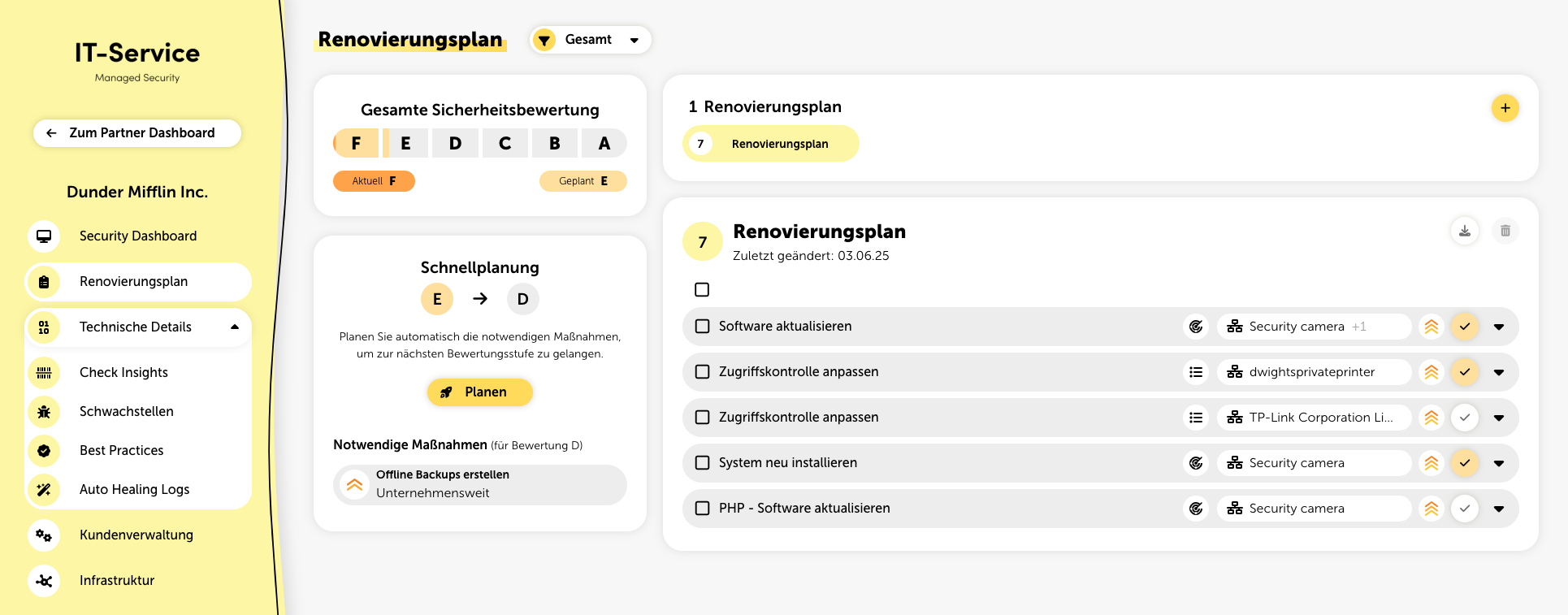
In alto a sinistra una scala mostra la valutazione totale attuale e anche il punteggio che si può raggiungere con le azioni pianificate.
Con la pianificazione veloce, tutte le azioni necessarie per arrivare al livello successivo vengono inserite automaticamente nel piano di ristrutturazione. Questo significa che prima si pianificano le criticità con il rischio più alto.
C'è anche una panoramica di tutti i piani creati. Col pulsante più puoi aggiungere nuovi piani. Per rinominare un piano di ristrutturazione, clicca sul nome nella panoramica. Appare l'icona della matita quando passi sopra.
Al primo livello vedi il titolo, il tipo di raggruppamento (misura o gruppo target) e quali obiettivi riguarda la misura. Inoltre viene mostrato l’effetto di ciascuna, classificato come basso, medio o alto. Le misure vengono ordinate automaticamente in base al loro effetto.
Se clicchi su una misura, si apre e vedi altre informazioni come la descrizione della misura e perché è necessaria. In base al tipo di raggruppamento, vengono elencati tutti gli obiettivi coinvolti o le singole misure.
Per dettagli tecnici clicca su “mostra di più”. Qui trovi un elenco delle singole vulnerabilità che questa misura raggruppa. Se clicchi su una vulnerabilità, vieni indirizzato ai dettagli della vulnerabilità.
Il piano di ristrutturazione funziona come una lista di cose da fare, per aiutarti a mettere in pratica le azioni. Una volta che hai completato un'attività, puoi spuntarla sulla riga corrispondente a destra.
Durante il prossimo controllo di sicurezza, lywand verificherà se l'azione che hai fatto ha davvero funzionato e se così hai risolto le falle di sicurezza. Se è così, il campo diventa verde e compaiono due spunte.
Può succedere che non sia possibile capire automaticamente se un'azione è stata eseguita, ad esempio per la vulnerabilità "Dati utente compromessi". In questi casi c'è un workflow esteso: quando hai spuntato l'azione, le relative vulnerabilità vengono segnate manualmente come completate, rimosse dalla lista e non ricompaiono nemmeno con una nuova scansione.
Se ad esempio vengono fuori nuove password utente compromesse, salta fuori una nuova vulnerabilità e puoi programmare di nuovo un'azione per risolverla.
In alto a destra in ogni piano di ristrutturazione trovi l'opzione per scaricare il piano insieme alle spiegazioni delle soluzioni. Nello stesso punto puoi anche eliminare un piano di ristrutturazione.