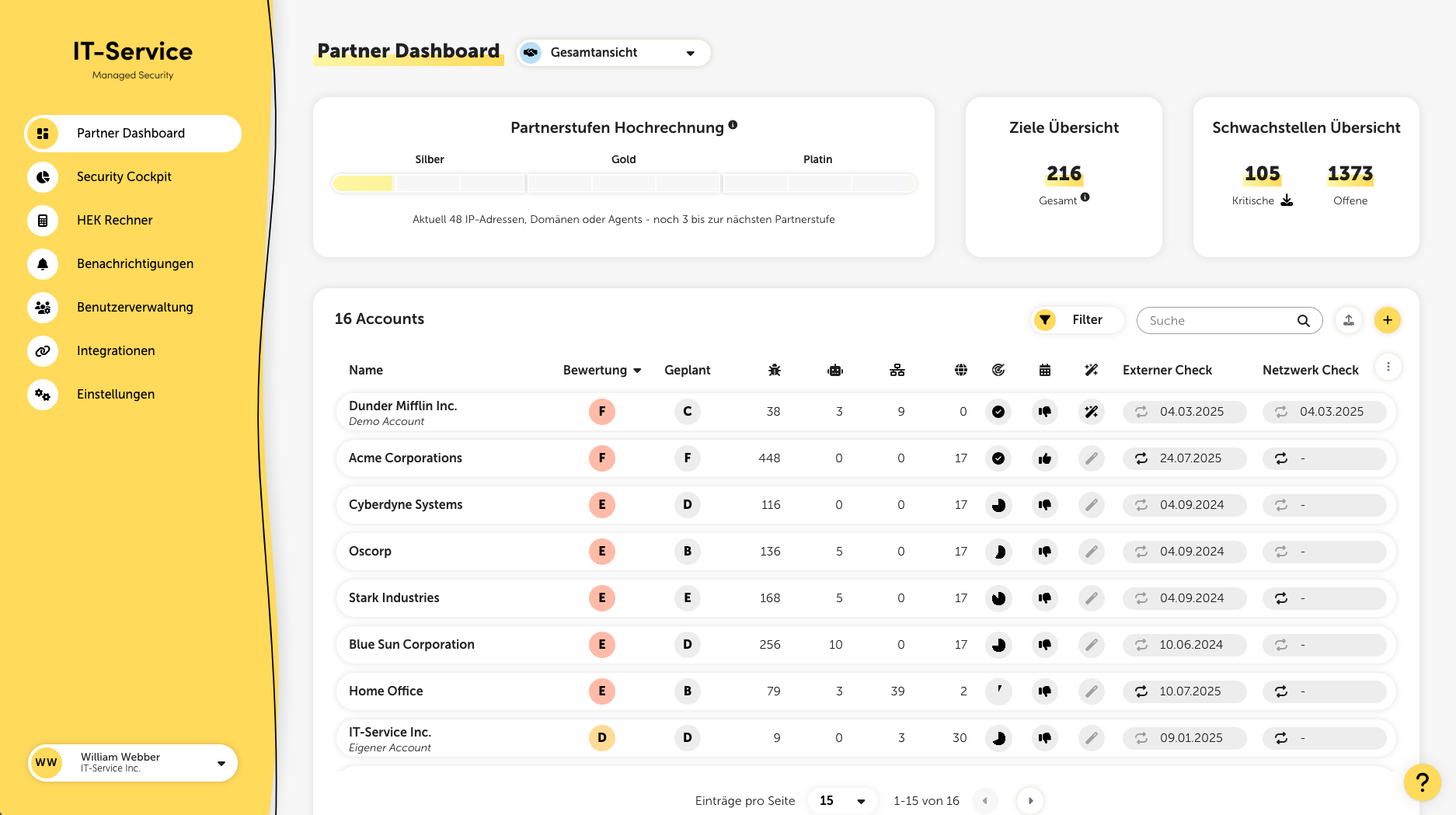
Dopo il login arrivi direttamente nel Partner Dashboard. Qui trovi una panoramica di tutti i tuoi clienti con le metriche più importanti su di loro. Con un click puoi entrare nel cliente che vuoi. Sopra questa panoramica clienti vedi anche in quale fase o livello partner ti trovi. Accanto trovi info generali come il totale degli obiettivi e delle vulnerabilità.
In alto nella pagina puoi scegliere tra la visualizzazione generale e la visualizzazione dei tuoi Managed Services. L'impostazione scelta resta salvata nel browser che usi su tutta la piattaforma e riguarda metriche rilevanti come il punteggio di sicurezza o le vulnerabilità trovate.
Se entri in un cliente e la visualizzazione dei Managed Services (o Unmanaged Services) è attiva, viene mostrato un indicatore accanto al nome del cliente.
Qui ti viene mostrato in che fase o livello partner sei al momento. Se sei nella fase di test, ti vengono mostrati data di inizio e fine, e anche le condizioni.
Se la tua fase di test è già finita, nello stesso punto viene mostrata invece la tua proiezione per il livello partner. Qui vedi in che livello sei al momento e quanti obiettivi mancano per il prossimo livello possibile.
Il calcolo si basa su:
Dispositivi terminali collegati
Scansioni effettuate di indirizzi IP & domini
Scansioni pianificate di indirizzi IP & domini
Qui viene mostrata la somma di tutti gli obiettivi dei tuoi clienti (domini, indirizzi IP, indirizzi e-mail, dispositivi client e server, e dispositivi di rete).

Anche la panoramica delle vulnerabilità è messa bene in evidenza nella Partner Dashboard. Qui hai una panoramica veloce su quante vulnerabilità sono critiche (quindi da sistemare in fretta), e anche il numero totale delle vulnerabilità ancora aperte.
Download bulk vulnerabilità
Clicca sulla freccia di download per esportare le vulnerabilità critiche o tutte le vulnerabilità per tutti i clienti come file CSV.
Lywand è multi-tenant e rende semplice la gestione dei tuoi clienti. Tramite il pulsante più in alto nella tabella clienti puoi aggiungere un nuovo cliente.
Puoi anche aggiungere più clienti in una sola volta. Ti basta inserire i dati principali dei tuoi clienti nel template già pronto che trovi nella vista "Caricamento clienti in blocco" e caricare il file CSV. Il pulsante per accedere a questa vista lo trovi in alto nella tabella clienti.
Abbiamo preparato un modello con cui puoi inviare ai tuoi clienti una Permission to Attack inclusa la preparazione allo scan. Devi solo compilare i campi vuoti.
C'è anche la possibilità di filtrare la lista degli account visualizzati. Se clicchi sul pulsante "Filtro", si apre sulla destra uno slide-in dedicato dove puoi filtrare i tuoi clienti in base ai seguenti parametri:
Qui puoi filtrare gli account mostrati per la valutazione di sicurezza attuale e quella pianificata.
Vulnerabilità per criticità
Numero di obiettivi agenti interni
Numero di obiettivi rete interni
Numero di obiettivi esterni
Scegli se vuoi vedere solo gli account con Auto Healing attivo o non attivo. Di base vengono mostrati entrambi.
C'è anche la possibilità di nascondere il tuo account o l'account demo “Dunder Mifflin Inc.”