In questa pagina trovi una panoramica di tutti i dispositivi collegati alla rete interna del cliente selezionato. Questo include non solo i sistemi con il lywand Agent installato, ma anche asset come stampanti, smartphone o dispositivi IoT. Da qui puoi anche avviare controlli delle vulnerabilità per i tuoi dispositivi di rete.
Puoi aggiungere dispositivi manualmente oppure lasciare che vengano rilevati automaticamente tramite Asset Discovery. Questo ti aiuta ad avere una panoramica migliore dei tuoi asset e può anche mostrarti possibili rischi per la sicurezza – parola chiave " Shadow IT". La funzione Asset Discovery si configura nella pagina di configurazione degli agent.
Qui trovi un elenco tabellare di tutti i dispositivi di un cliente connessi alla rete interna. Nella tabella ci sono queste info su ogni destinazione:
Switch per aggiungere i dispositivi trovati all’ambito delle scansioni interne
Tipo di dispositivo (puoi cambiare l’icona cliccandoci sopra)
Nome del dispositivo (puoi cambiare il nome cliccandoci sopra)
Indirizzo IP
Porte aperte
Indirizzo MAC
Hostname
Indirizzo di rete
Indicatore se l’agente lywand è installato
Stato dei Managed Services
Valore asset
Indicatore di come è stato rilevato il dispositivo (ad es. tramite Asset Discovery o agente installato)
Data in cui il dispositivo è stato visto per la prima volta
Data in cui il dispositivo è stato visto l’ultima volta
Data dell’ultimo controllo sul dispositivo

Puoi aggiungere i target manualmente oppure trovarli tramite la Discovery degli asset. Le scansioni di Asset Discovery vengono eseguite dagli agent e gli asset trovati appaiono poi qui, automaticamente, nella panoramica dei target. Se vuoi rimuovere asset trovati dalla panoramica, per esempio perché non esistono più, puoi farlo dopo aver selezionato quelli che vuoi tramite il menu a tendina nell’intestazione della tabella o tramite il menu con i 3 puntini alla fine di una colonna.
Nella panoramica dei target puoi anche impostare il valore asset di un target e definirlo come "gestito" o "non gestito". Lo stato dei Managed Services riguarda la valutazione della vista Managed Services. Il valore asset determina quanto pesa il target nella valutazione del rischio del cliente.
I dispositivi nella rete interna possono essere controllati alla ricerca di vulnerabilità tramite il Network Check. Questo controllo di sicurezza avviene tramite un gateway speciale, che deve essere prima configurato.
Questo gateway viene fornito da noi come macchina virtuale (VM) e deve essere posizionato all’interno della rete interna. Crea una connessione di rete con uno scan-cluster che si occupa dell’esecuzione del Network Check. Lo scan-cluster utilizzato per questo (Greenbone Cloud Services) è uno sviluppo della Greenbone AG, uno dei fornitori leader mondiali di gestione delle vulnerabilità open source.
Per poter eseguire i controlli della rete interna, prima va configurato un gateway corrispondente. Per farlo, vai alla pagina di configurazione dal pulsante “Configurazione” in alto a destra. Nella sezione “Gateways” trovi i passaggi necessari.
🛠️ Configurazione Gateway
Informazioni sulla configurazione della VM Gateway
Se dopo la configurazione del gateway hai problemi di connessione o non riesci a fare un controllo della rete interna, dai un’occhiata alla nostra guida per la risoluzione dei problemi del Network Check.
⚠️ Risoluzione problemi del controllo rete
Info su errori comuni e trappole conosciute
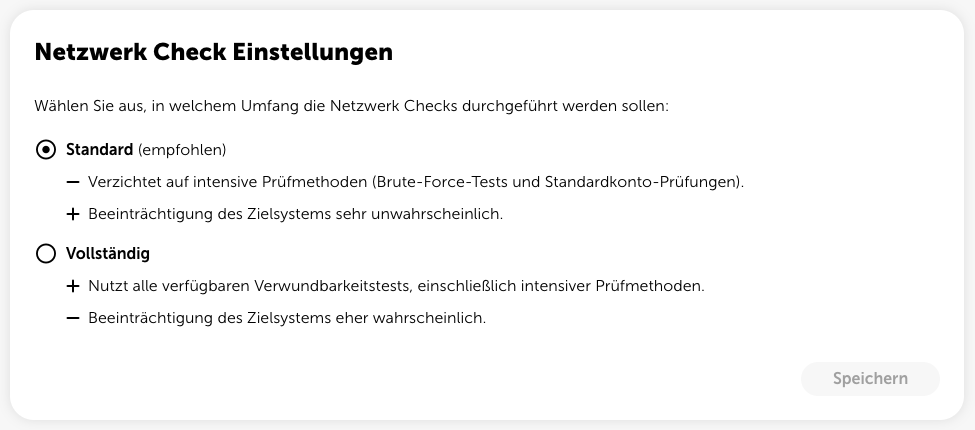
Qui puoi scegliere quanto approfondita vuoi che sia la verifica da fare. Con l'opzione “Completa” puoi trovare più potenziali vulnerabilità. Tuttavia, si consiglia di lasciare l’impostazione predefinita, perché un controllo completo può causare problemi al sistema di destinazione.
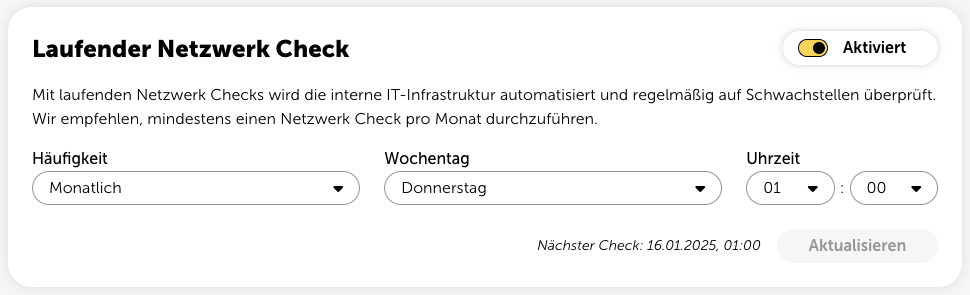
Puoi anche attivare controlli di rete continui per far scansionare in automatico e regolarmente la tua infrastruttura IT interna alla ricerca di vulnerabilità.
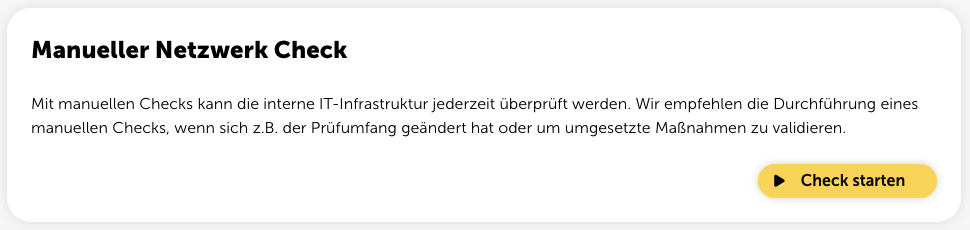
Dopo che la configurazione del gateway è stata completata con successo, puoi avviare in qualsiasi momento un controllo della rete interna e far controllare i tuoi dispositivi di rete interni che si trovano nell’area di test.