Host HyperV disponibile
Spazio disco e rete HyperV VM disponibili per il gateway
HyperV-Manager configurato e collegato all’Host HyperV
Immagine gateway (ZIP) scaricata e presente sull’Host HyperV!
→ vedi articolo Knowledge Base su Intern (Netzwerk)
1) Login sull’Host HyperV
2) Crea una nuova VM tramite “Import Virtual Machine”
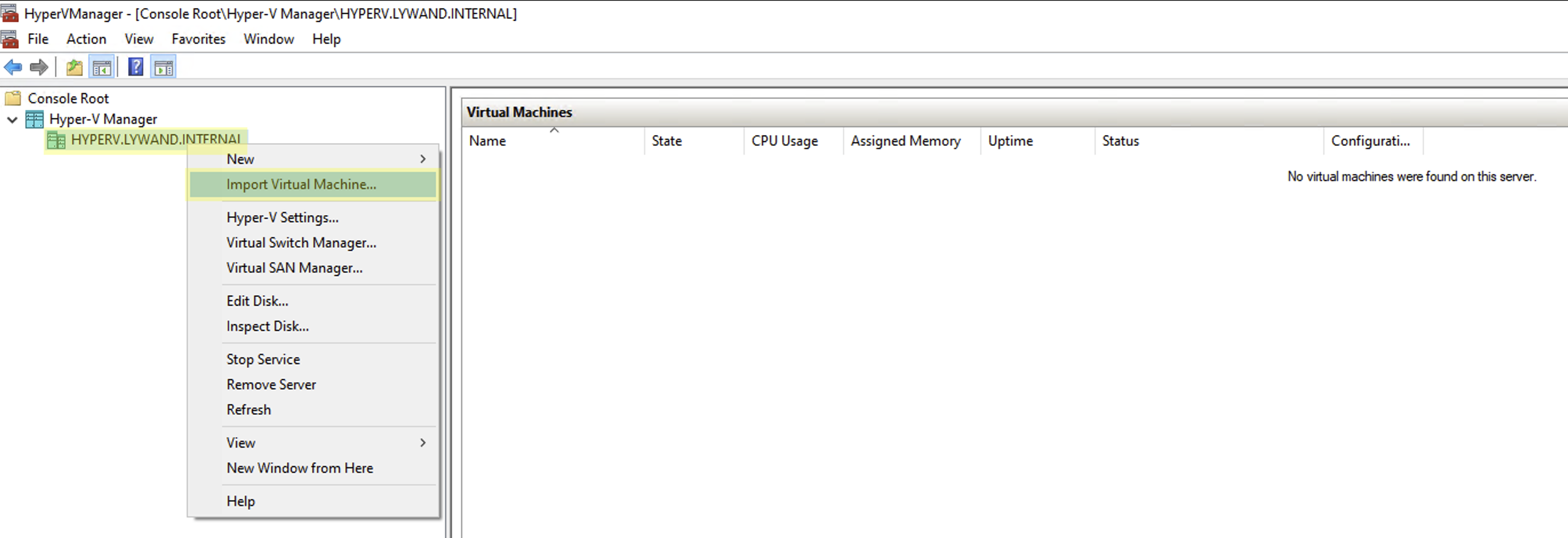
Nuova VM
3) Clicca su “Next”
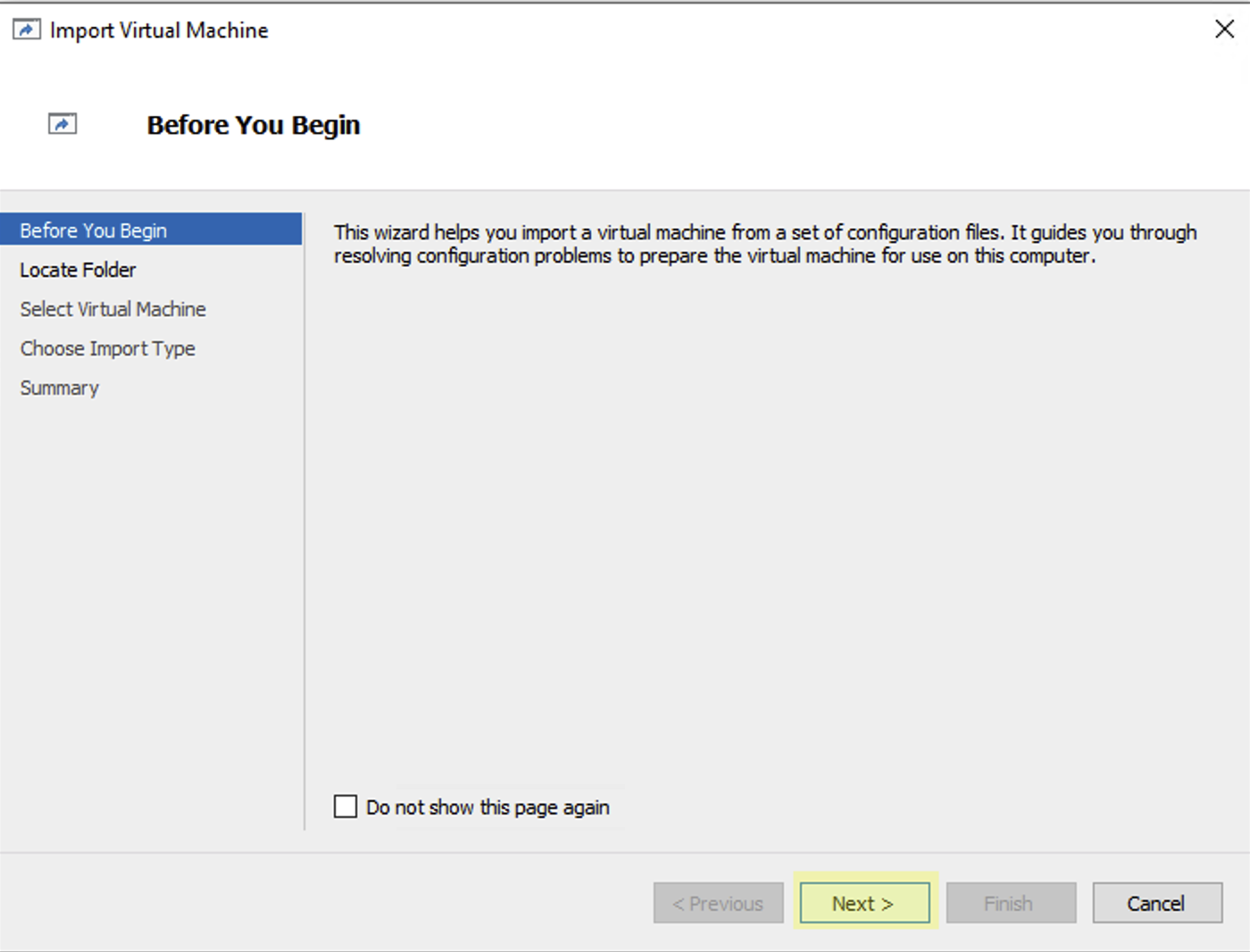
Avviare il wizard
4) Indica il percorso della cartella dell’immagine ZIP
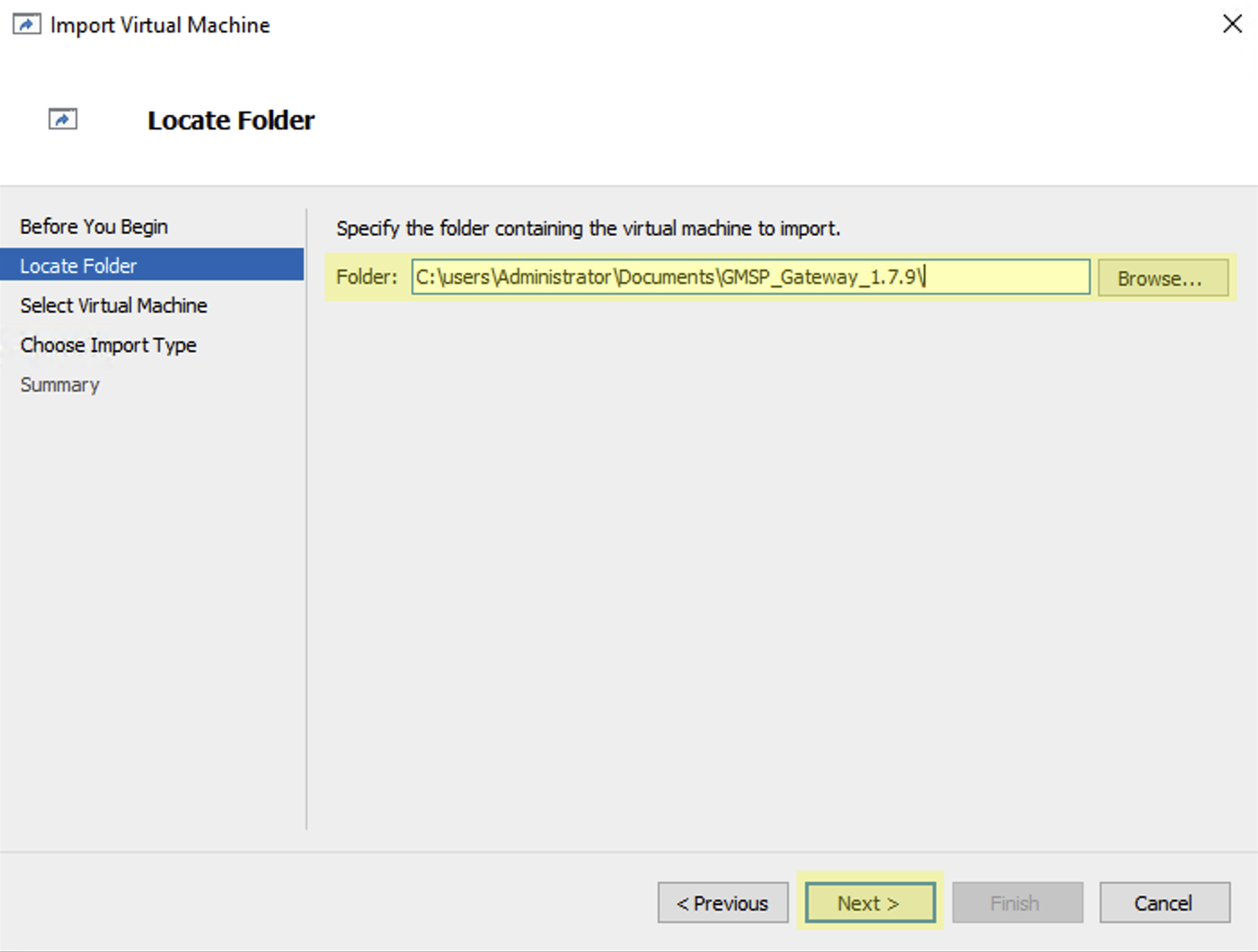
Scegli la cartella dell’immagine

5) La macchina virtuale dovrebbe essere riconosciuta in automatico
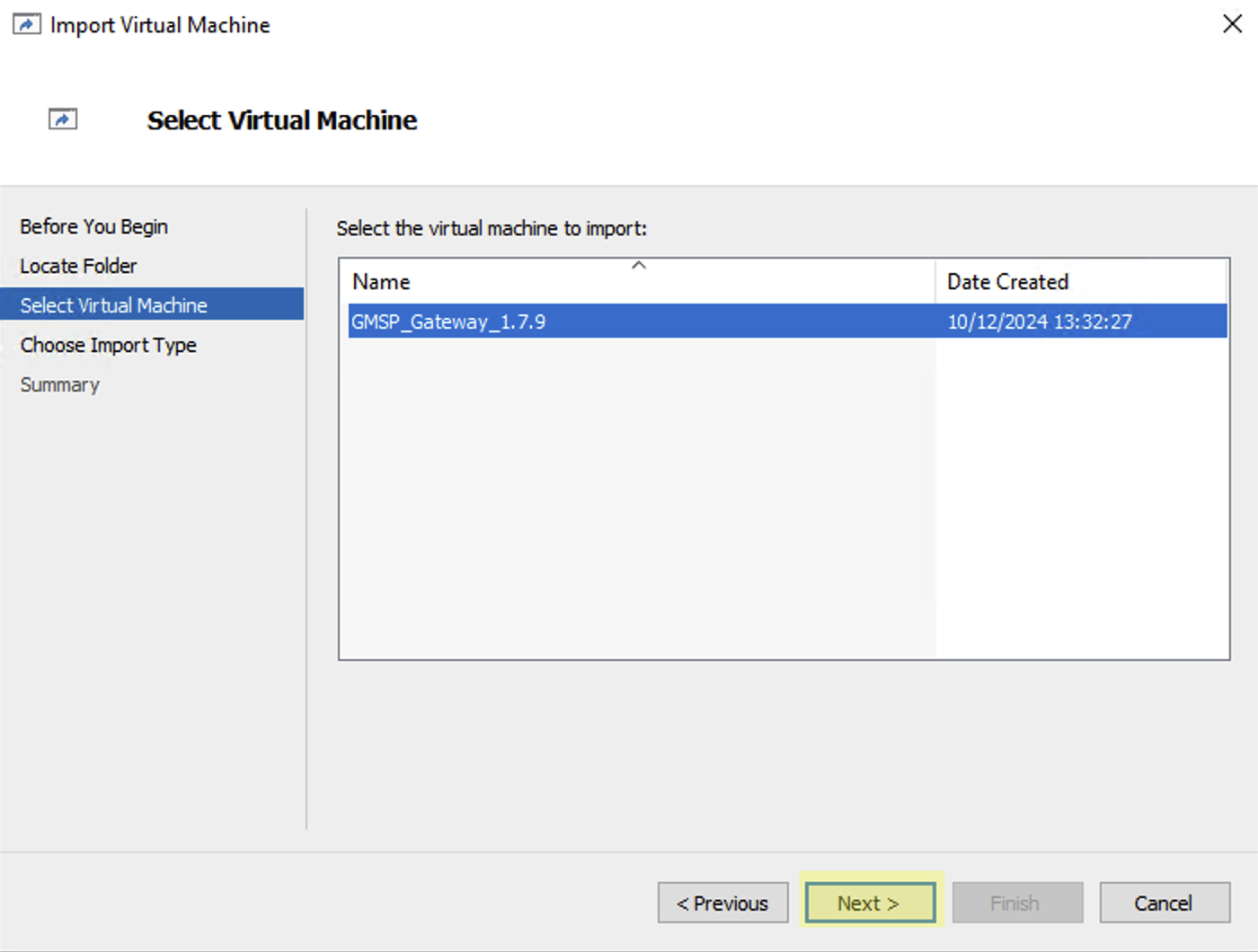
VM riconosciuta
6) Seleziona il tipo di import che vuoi (opzione consigliata segnata)
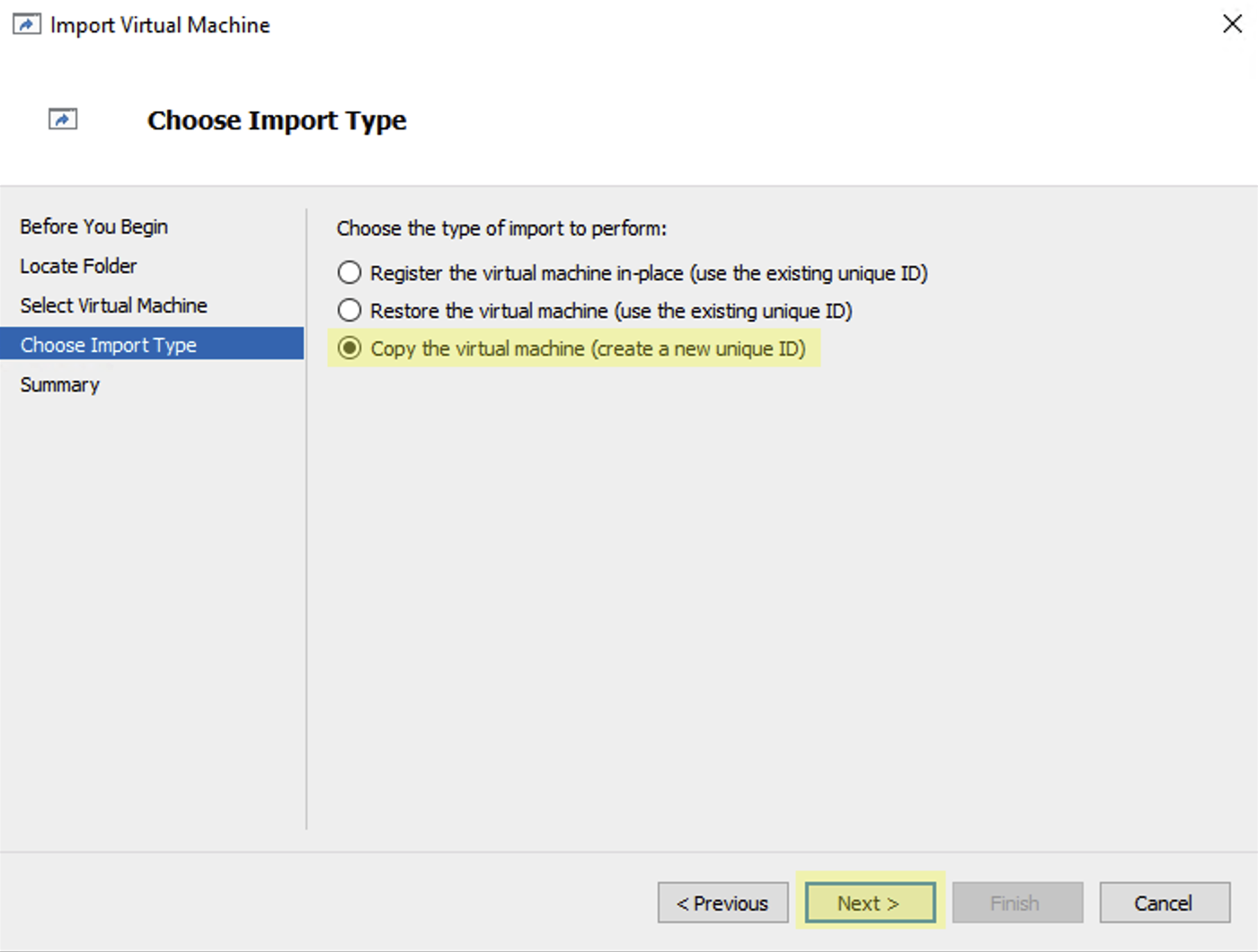
Seleziona tipo di importazione “Copia”
7) Scegli dove salvare i dati extra di questa VM
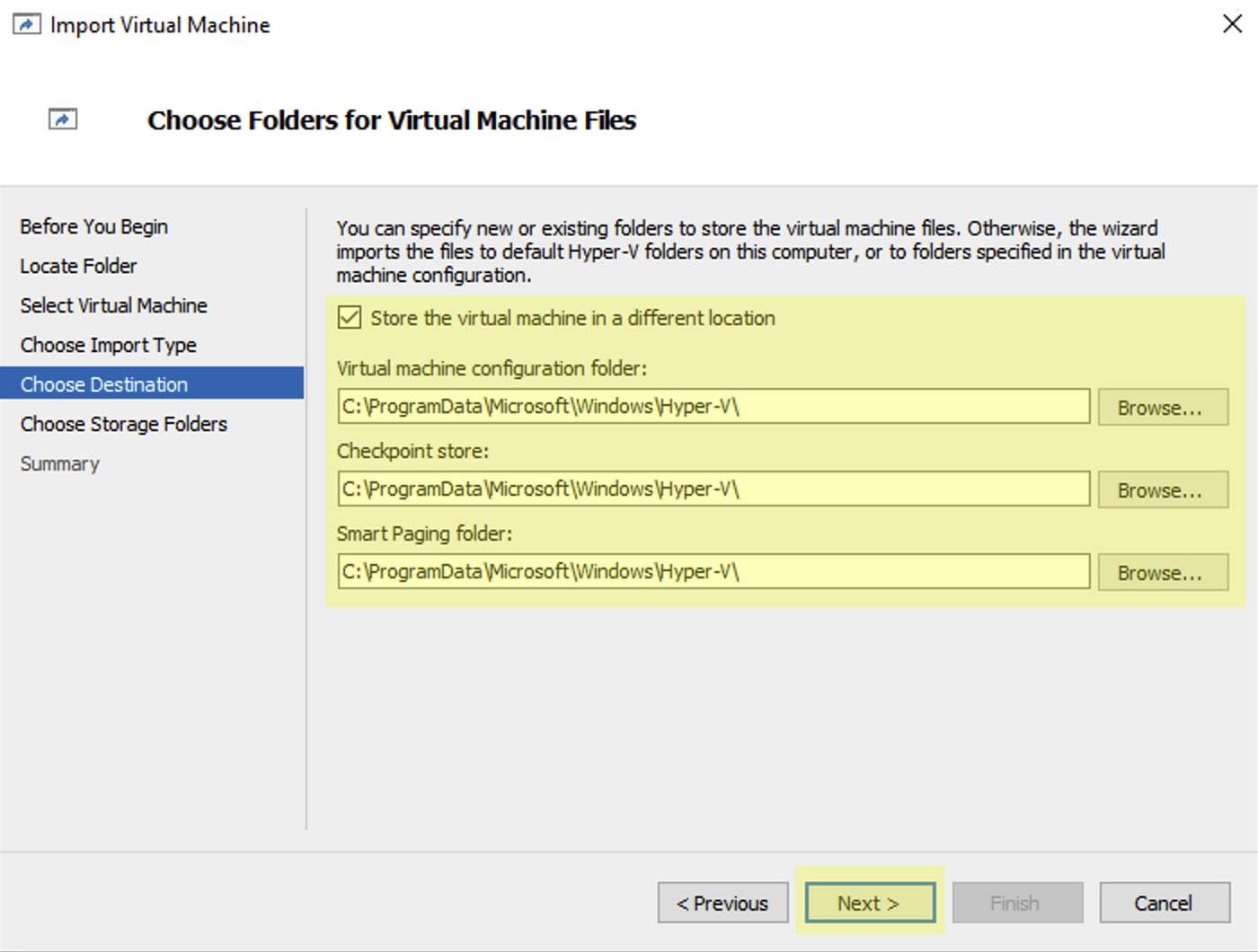
Scegli dove salvare i dati extra della VM
8) Scegli la rete che vuoi per questa VM
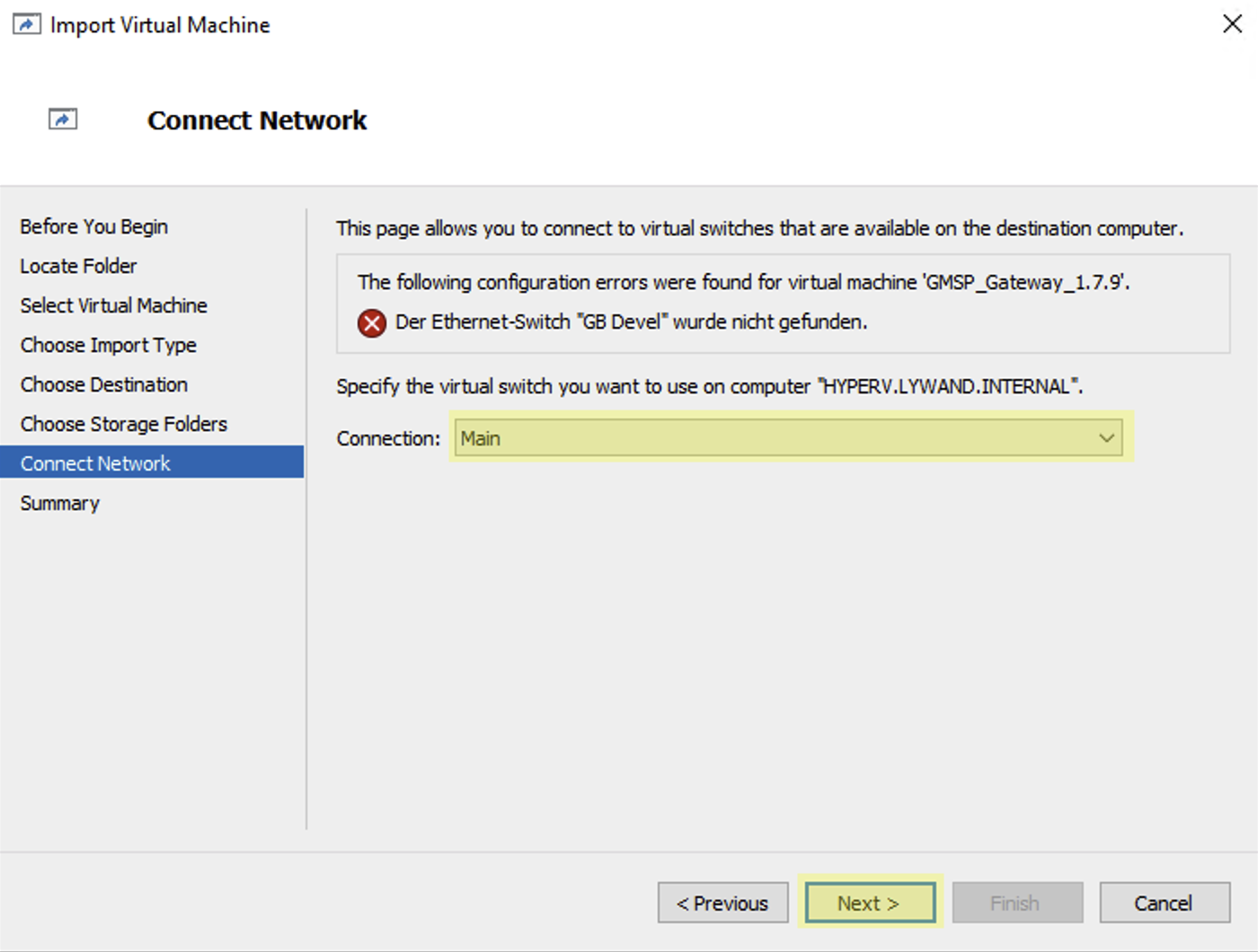
Scegli la rete per la VM
9) Scegli dove salvare il disco di questa VM
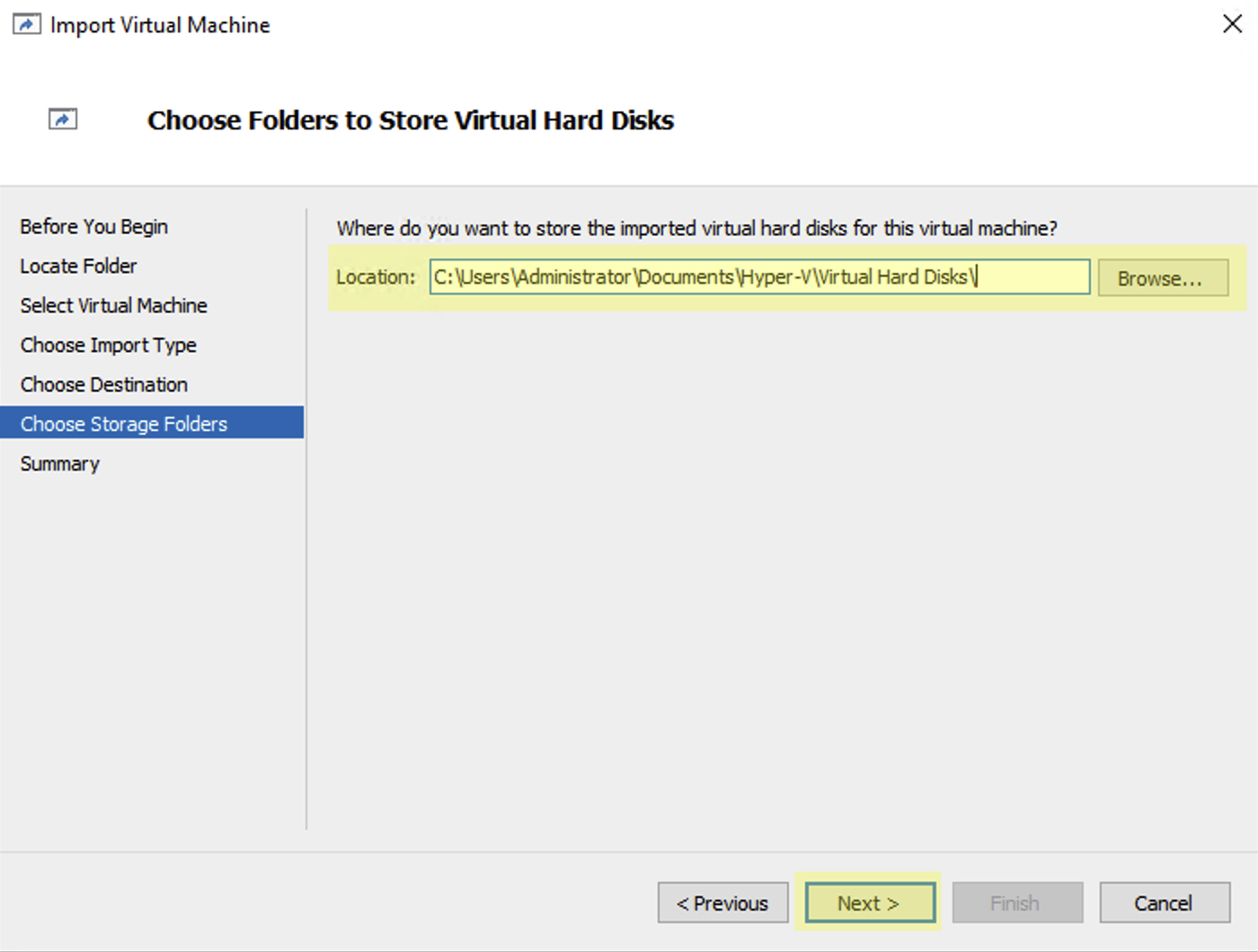
Seleziona la posizione desiderata della VM per il disco VM
10) Ricontrolla le impostazioni e completa il wizard
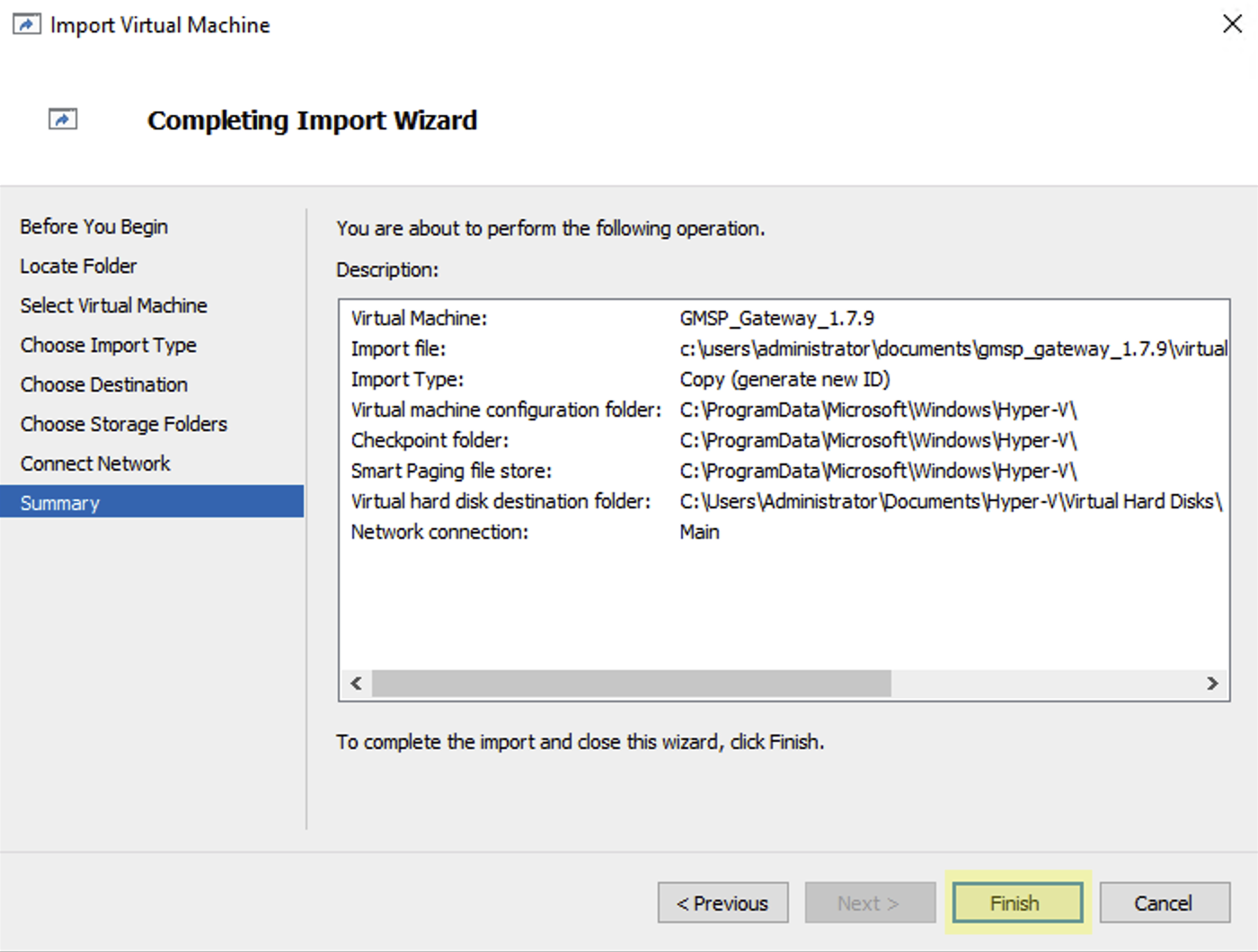
Controlla le impostazioni e crea la VM
11) Ora la VM si può avviare con tasto destro e “Start”
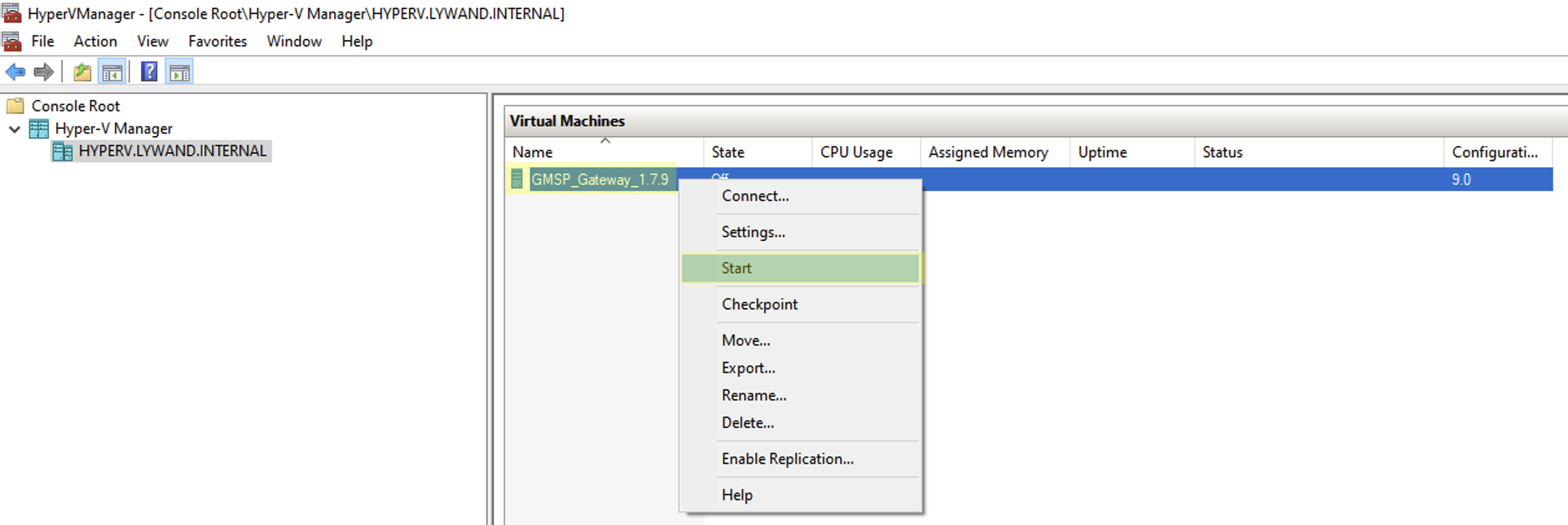
Avvia VM
12) La console si apre con tasto destro e “Connect…”
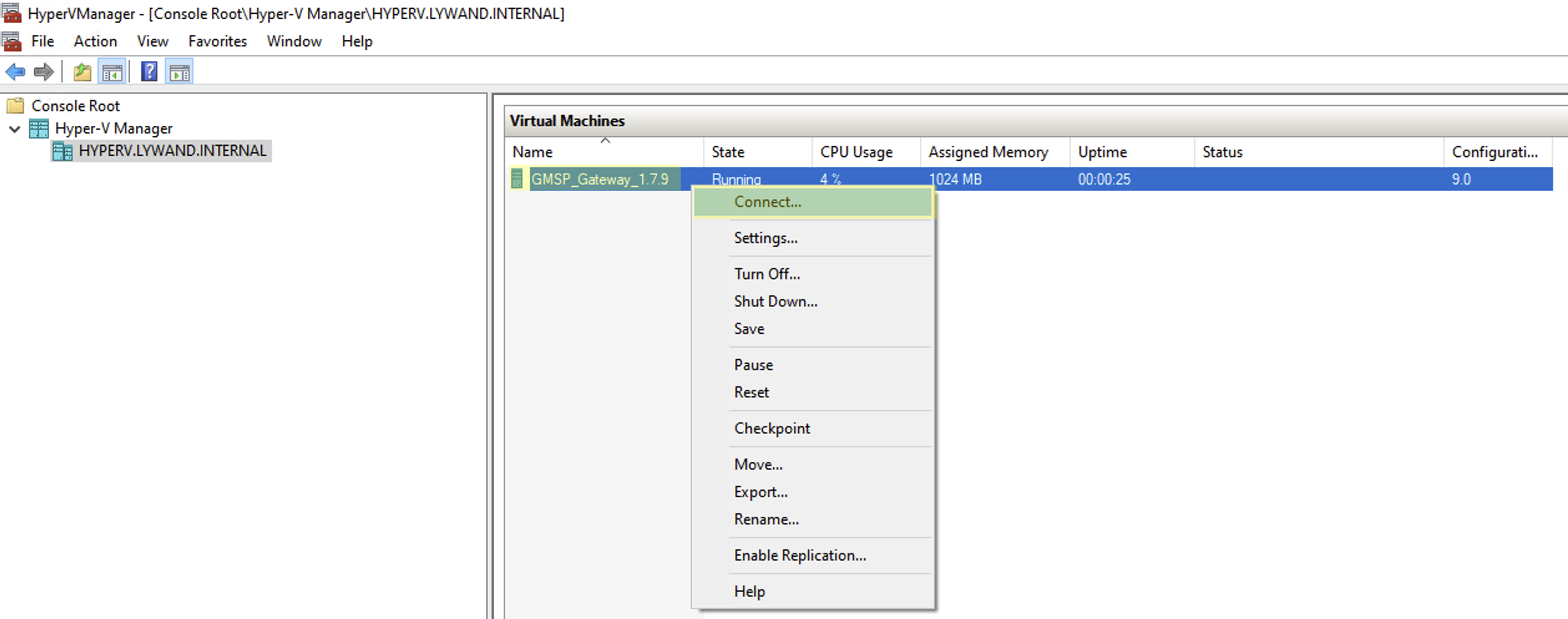
Apri la console