Per poter fare i controlli di rete interna, bisogna prima configurare una VM gateway speciale. Si possono anche configurare più gateway-VM per diverse sezioni di rete. Così puoi decidere esattamente quali reti vengono controllate da quale gateway.
Per configurare un gateway, vai alla pagina di configurazione cliccando sul pulsante “Configurazione” in alto a destra nella pagina dell'infrastruttura per le destinazioni della rete interna. Nella sezione “Gateways” troverai i passaggi necessari, descritti più dettagliatamente di seguito.
Preparazione
Prima di impostare il network check, assicurati che nella tua panoramica degli obiettivi ci siano dispositivi di rete. Puoi rilevare i dispositivi automaticamente tramite Asset Discovery oppure aggiungerli manualmente.
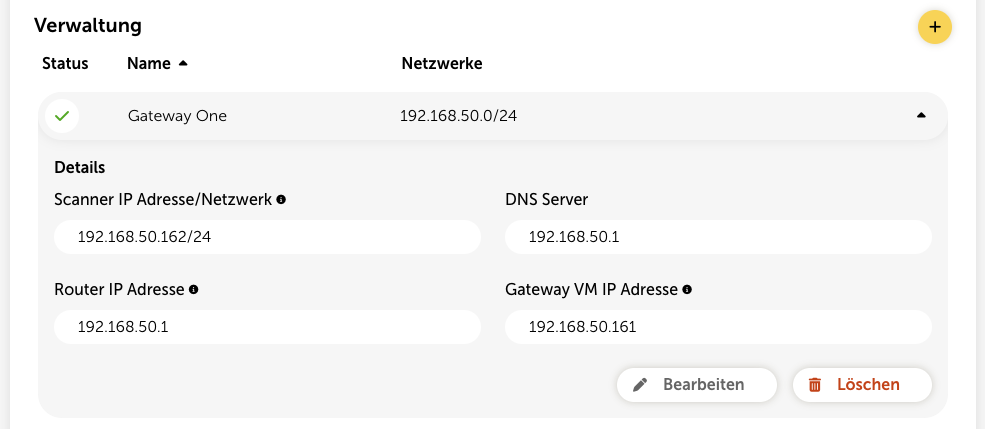
Poi clicca sul tasto giallo con il più per creare un gateway.
Passo 1: Configura le impostazioni di rete
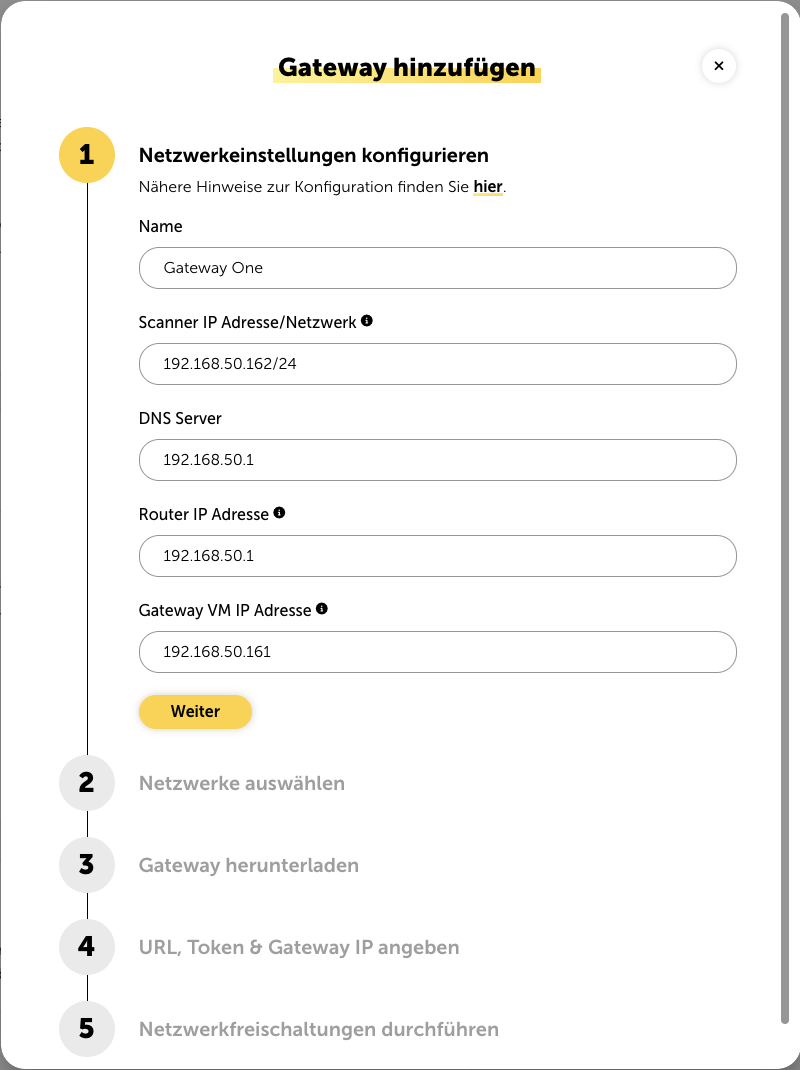
Appare un assistente per aggiungere un gateway. Nel primo passo imposti qui il nome del gateway e configuri le impostazioni di rete necessarie:
L'indirizzo IP dello scanner deve essere un indirizzo IP libero nella sottorete della VM gateway. Inserisci l'indirizzo IP con il prefisso subnet. Il controllo di rete verrà fatto tramite questo IP dello scanner.
Qui vengono inseriti anche gli indirizzi IP del DNS-Servers e la Router-IP-Adresse. A seconda della configurazione di rete, questi IP possono essere uguali o diversi.
In più bisogna inserire l'indirizzo IP della Gateway-VM che deve essere per forza diversa dall’IP dello scanner! Inoltre, devi configurare direttamente l’indirizzo IP della Gateway-VM nel gateway nei prossimi passaggi.
Dopo aver inserito gli indirizzi IP, clicca su “Avanti” per passare al prossimo step.

Passaggio 2: Seleziona le reti
Nel secondo passaggio si decide quali reti devono essere controllate da questo gateway. Puoi scegliere le reti trovate tramite Asset Discovery dal menu a discesa, oppure aggiungere manualmente nuove reti. Facendo clic su “Avanti” passi allo step successivo.
Passaggio 3: Scarica il gateway
Dopo che un gateway è stato registrato per te, puoi scegliere il formato che vuoi e scaricare la VM cliccando sul pulsante giallo di download. Puoi scegliere fra i formati OVA, VHD e ZST. Puoi configurare la VM con qualsiasi piattaforma di virtualizzazione compatibile con uno di questi formati di file. Ti consigliamo di usare VMware (OVA), Hyper-V (VDH) o Proxmox (ZST).
Puoi anche scaricare direttamente le immagini Gateway dai seguenti link:
Passo 4: Inserisci URL, Token e Gateway IP
La configurazione successiva si fa direttamente nella VM. Prima però va creata e collegata alla rete:
Installazione Gateway-VM
La VM viene fornita come VMware (OVA), Hyper-V (VHD) e Proxmox (ZST) compatibile e può essere importata facilmente. I requisiti minimi di risorse sono:
CPU: 2 Core
RAM: 2 GB
Disco: 8 GB
Configurazione di rete Gateway-VM
Dopo l'avvio della Gateway-VM puoi accedere con questi dati di accesso:
login gateway: admin
Password: admin
Ti consigliamo di configurare la VM in modo statico. Ecco come fare:
Vai al primo menu “Network Configuration”.
Vai al secondo menu “Manual Configuration”.
Configura i seguenti campi:
Indirizzo IP (disponibile)
Maschera di rete
DNS (indirizzo IP del tuo DNS)
Nome DNS (il tuo dominio)
Gateway (indirizzo IP del tuo router)
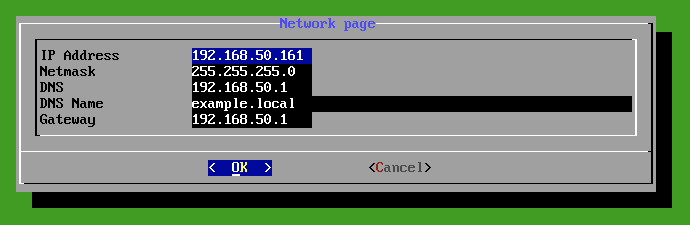
Conferma la configurazione con “OK”.

Se non vuoi configurare la tua VM staticamente, puoi attivare il DHCP nella prima voce “Network Configuration” e poi continuare con la configurazione del gateway.
Registra la VM gateway
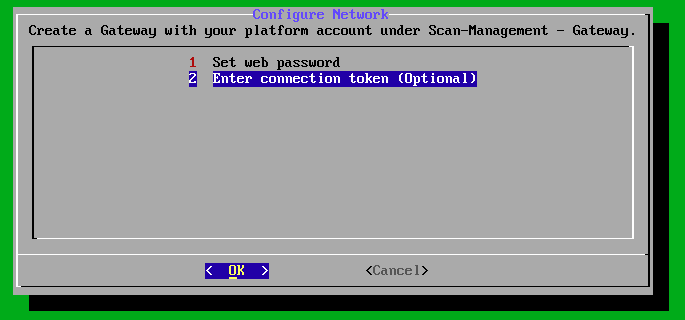
Vai alla terza voce di menu “Gateway Configuration”.
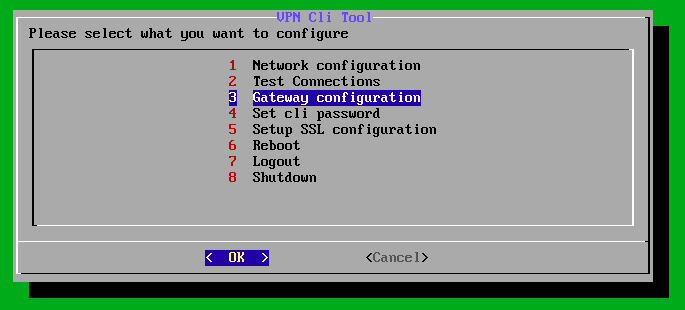
Poi vai al secondo menu “Enter connection token (Optional)”.
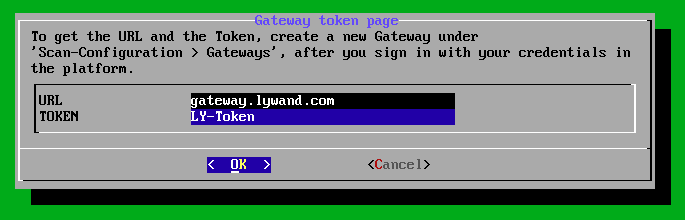
Qui inserisci la URL e il token che vedi sulla piattaforma lywand e conferma con "OK".

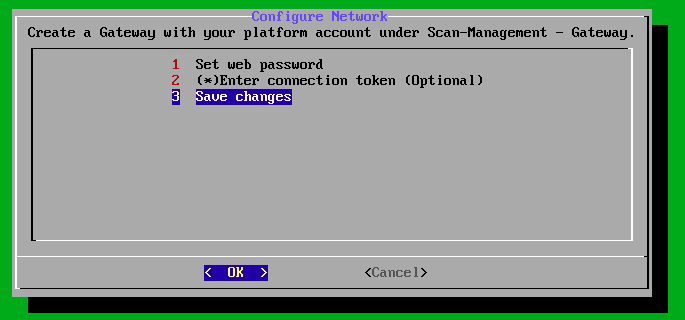
Dopo vai al terzo menu “Save changes” e conferma con “OK”.
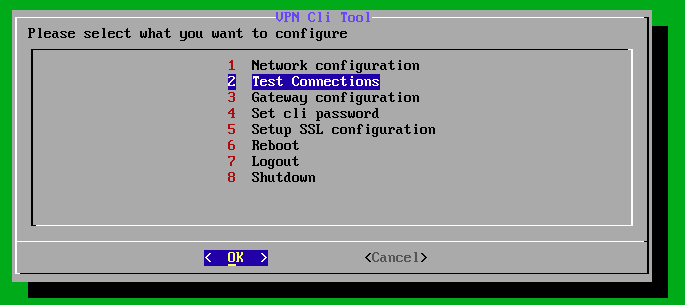
Per testare la connessione generale al Gateway, puoi anche usare la seconda voce del menu “Test Connections”.
Passo 5: Esegui lo sblocco della rete
Nell'ultimo passaggio devi assicurarti che le autorizzazioni di rete necessarie siano attivate sul tuo firewall.
L'indirizzo IP dello scanner e l'indirizzo IP del gateway devono poter raggiungere i dispositivi nella rete interna.
L'indirizzo IP del gateway deve poter raggiungere indirizzi esterni. A tal fine sono necessarie le seguenti autorizzazioni del firewall:
443/tcp uscita verso 45.135.106.140
443/tcp uscita verso https://gateway.lywand.com (217.72.202.36)
443/tcp uscita verso https://gpublic.azurecr.io (servizio di aggiornamento)
Con un clic su “Fatto” l’installazione viene completata. Appena il gateway è collegato, lo stato sulla pagina di configurazione viene aggiornato:

Se vuoi cambiare il nome di un gateway o le reti da controllare, puoi farlo con il pulsante “Modifica”. Tieni però presente che gli indirizzi IP configurati nel primo passaggio non possono più essere cambiati in seguito.
In questa vista si possono anche cancellare i gateway. Con il tasto giallo con il + puoi aggiungere altri gateway, che possono essere configurati per altre reti.